
Dois tipos de legenda
Existem dois jeitos de legendar um vídeo curto, e eles não são a mesma coisa. O primeiro é a legenda da própria rede: depois do envio, o TikTok, o Instagram ou o YouTube escutam a fala e escrevem como texto. Essa legenda fica separada da imagem, a rede desenha por cima do vídeo e quem assiste normalmente pode desligar.
O segundo é a legenda na própria imagem, também chamada de embutida ou aberta. Ela faz parte do arquivo de vídeo, então todo mundo vê, com som ou sem som, e ela aparece igual em cada rede onde você posta. Você escolhe a fonte, a cor e a posição, e ela pode destacar cada palavra enquanto é dita, um estilo que aparece em muitos vídeos curtos.
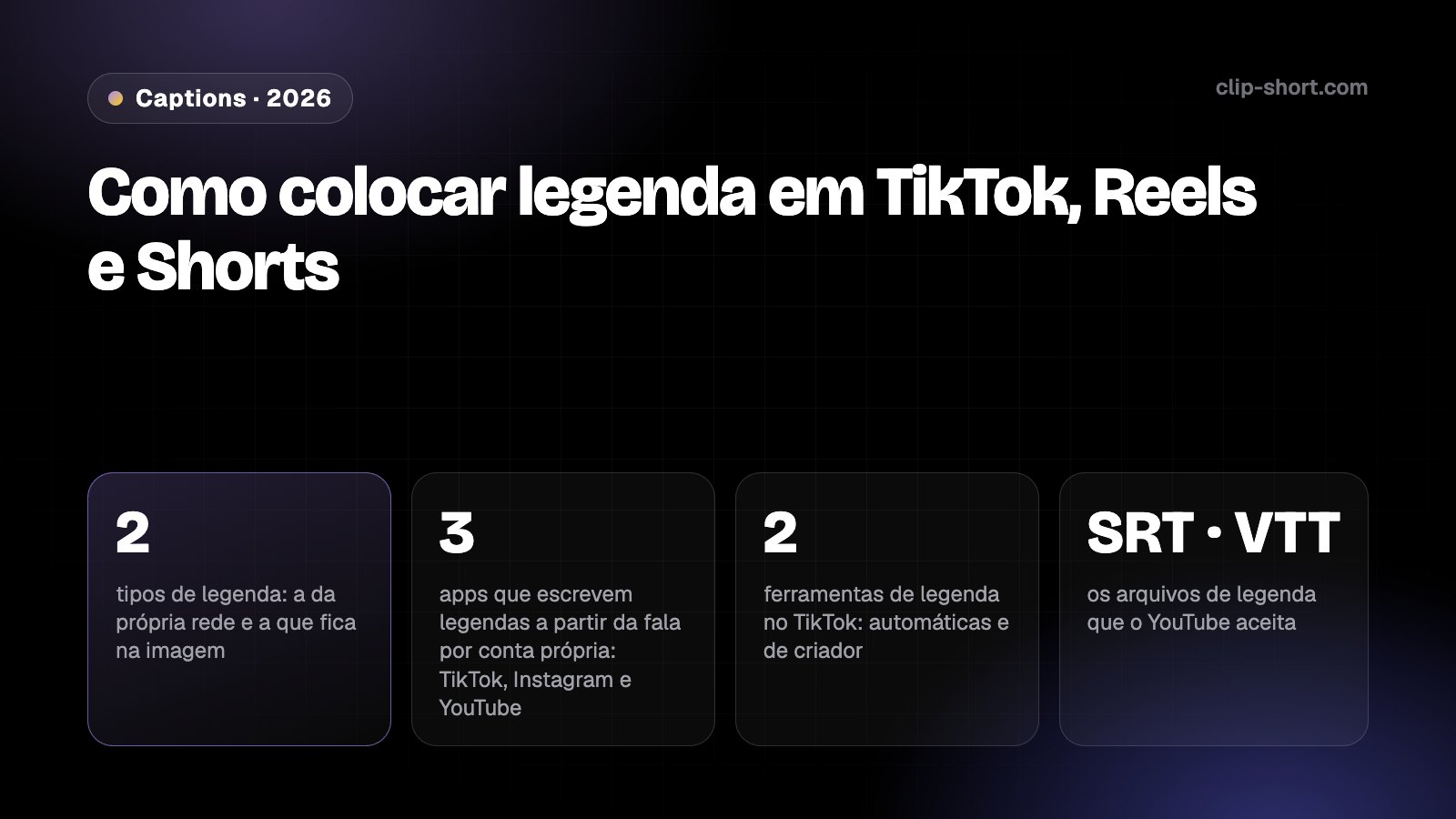
- 2tipos de legenda: a da própria rede e a que fica na imagem
- 3apps que escrevem legendas a partir da fala por conta própria: TikTok, Instagram e YouTube
- 2ferramentas de legenda no TikTok: automáticas e de criador
- SRT · VTTos arquivos de legenda que o YouTube aceita
No mesmo vídeo, use uma ou outra: as mesmas palavras duas vezes na tela atrapalham. As seções abaixo mostram como ligar a legenda de cada rede, como corrigir e como desligar quando o seu vídeo já tem legenda na imagem.
YouTube e YouTube Shorts
O YouTube cria legendas automáticas para vídeos longos e para Shorts, em muitos idiomas, entre eles português, espanhol, inglês e árabe. Elas são feitas por aprendizado de máquina, e o YouTube diz claramente que a qualidade varia: sotaques, dialetos, pronúncia errada e barulho de fundo podem deixá-las erradas, por isso ele pede que os criadores revisem.
Para revisar ou corrigir, abra o YouTube Studio, vá até a área de legendas, escolha o vídeo e edite as linhas que não foram transcritas direito. Elas podem não estar prontas assim que você envia o vídeo: o YouTube diz que o tempo depende de quão complexo é o áudio.
O YouTube não cria legendas quando o áudio é difícil de acompanhar: som ruim, um silêncio longo no começo, várias pessoas falando ao mesmo tempo, um idioma que ele não aceita ou um vídeo longo demais. Aí você pode enviar o seu próprio arquivo de legenda, como explica a seção sobre arquivos mais abaixo.
TikTok
O TikTok tem duas ferramentas de legenda. As legendas geradas automaticamente são feitas com reconhecimento de fala para os vídeos que você envia. Para escolher o idioma delas, na tela de postagem entre nas opções adicionais, procure a opção de selecionar o idioma do vídeo e escolha o idioma falado nele. Os vídeos elegíveis mostram legendas nesse idioma depois de postados.
Para corrigir depois de postar, abra o vídeo, toque na legenda e entre na edição de legendas: você pode alterar ou remover qualquer linha e depois salvar. Remover também é o jeito de impedir que um vídeo que já tem legenda na imagem mostre as mesmas palavras duas vezes.
As legendas do criador são a segunda ferramenta. Enquanto você faz o vídeo, toque no botão de legendas do painel lateral e o TikTok transcreve a fala; você pode editar cada linha e mudar o estilo da fonte e a cor antes de salvar. Na primeira vez, o TikTok pede que você ative o recurso.
Reels do Instagram
O Instagram escreve legendas para os reels com reconhecimento de fala e mostra na parte de baixo do reel. Elas são controladas pelo app do Instagram no celular: a Central de Ajuda do Instagram diz que essa opção não está disponível no computador.
Para um reel novo, escolha o vídeo, toque em avançar e depois nas opções adicionais embaixo, e use a chave para ativar as legendas. Uma segunda chave liga ou desliga a tradução das legendas. Para um reel que você já postou, abra pelo seu perfil, entre nas opções dele, em editar e depois nas opções adicionais, e use as mesmas duas chaves.
Legenda na imagem, com o Clip-Short
A ferramenta Legendas automáticas do Clip-Short coloca a legenda na imagem. Envie um vídeo ou cole um link, e a IA escreve cada palavra com o seu tempo; as legendas são desenhadas no seu vídeo no estilo que você escolher. Você vê a prévia legendada antes de gerar qualquer coisa, e corrige com um clique qualquer palavra que a IA ouviu errado.
As legendas saem no idioma falado no vídeo; elas não são traduzidas, e o árabe é legendado da direita para a esquerda. Quando estiverem certas, o vídeo é baixado como MP4 com a legenda na imagem, pronto para TikTok, Reels, Shorts ou qualquer outro lugar, e aparece igual em todos.
As outras ferramentas também legendam: um corte que a ferramenta Cortes com IA tira de um vídeo longo vem com legendas das próprias palavras, e um vídeo que o Agente de IA faz a partir da sua ideia tem legendas embaixo da narração.
Arquivos de legenda: SRT e VTT
Um arquivo de legenda guarda as palavras e os tempos delas como texto, separado do vídeo. O YouTube aceita esses arquivos quando você adiciona legendas no YouTube Studio: SubRip (.srt) é um dos formatos básicos, e WebVTT (.vtt) é aceito com estilo limitado. O YouTube recomenda os formatos simples para quem está começando, porque eles só precisam dos tempos e abrem em qualquer editor de texto.
As Legendas automáticas baixam as legendas do seu vídeo como SRT, VTT ou texto simples, feitas exatamente com as palavras que o vídeo mostra, com as suas correções. Isso ajuda quando as legendas automáticas do YouTube saíram erradas ou não foram criadas, e quando você quer uma transcrição escrita do que foi dito.
Você precisa de um arquivo de legenda?
- Você vai postar no YouTube?
- As legendas automáticas do YouTube saíram erradas ou não foram criadas?
Qual usar
Use a legenda da rede quando quiser que quem assiste possa desligar, ou quando o vídeo já tem texto próprio. Confira antes de postar ou logo depois: ela é feita por uma máquina e pode errar nomes, gírias e sotaques.
Use a legenda na imagem quando quiser estilo, quiser que ela apareça igual em cada rede onde você posta e que esteja lá em qualquer app ou player. Aí desligue a legenda própria do TikTok e do Instagram, para as mesmas palavras não aparecerem duas vezes.
Qual legenda serve para o seu vídeo?
- Você quer a legenda com estilo?
- Você quer que ela apareça igual em cada rede onde posta?
- Você quer que ela esteja em qualquer app ou player?
Antes de postar
- No TikTok, você escolheu o idioma do vídeo antes de postar.
- Você mesmo leu os nomes, os números e as gírias das legendas.
- Um vídeo com legenda na imagem está com a legenda da rede desligada.
- Para o YouTube, você tem um arquivo SRT ou VTT pronto caso as legendas automáticas saiam erradas.