
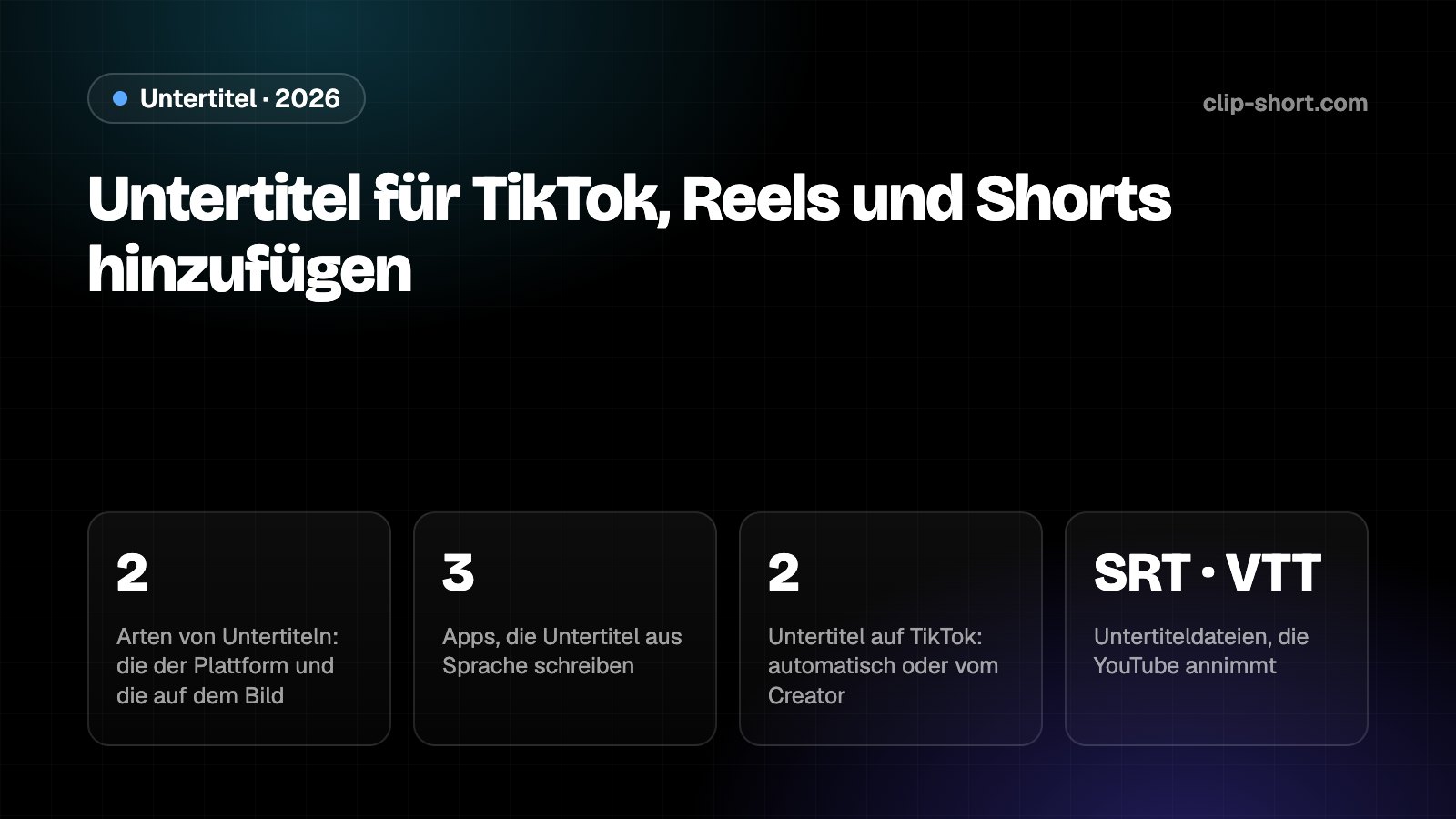
Zwei Arten von Untertiteln
Es gibt zwei Wege, ein kurzes Video zu untertiteln, und sie sind nicht dasselbe. Der erste: die Untertitel der Plattform. Nach dem Hochladen hört TikTok, Instagram oder YouTube auf die Sprache und schreibt sie als Text auf. Diese Untertitel sind vom Bild getrennt: Die Plattform legt sie über das Video, und Zuschauer können sie meist ausschalten.
Der zweite: Untertitel im Bild selbst, oft eingebrannte oder offene Untertitel genannt. Sie sind Teil der Videodatei, also sehen sie alle, ob der Ton an ist oder nicht, und sie sehen auf jeder Plattform, auf der du postest, gleich aus. Du wählst Schrift, Farbe und Position, und sie können jedes Wort beim Sprechen hervorheben, ein Stil, den du bei vielen Kurzvideos siehst.
- 2Arten von Untertiteln: die der Plattform und Untertitel im Bild
- 3Apps, die Untertitel selbst aus der Sprache schreiben: TikTok, Instagram und YouTube
- 2Untertitel-Tools bei TikTok: automatisch erstellt und Creator-Untertitel
- SRT · VTTdie Untertiteldateien, die YouTube annimmt
Nutze bei einem Video nur eine der beiden Arten: Zwei Untertitel-Sätze mit denselben Wörtern auf dem Bildschirm stören sich. Die Abschnitte unten zeigen, wie du die Untertitel jeder Plattform einschaltest, wie du sie korrigierst und wie du sie abschaltest, wenn dein Video schon Untertitel im Bild hat.
YouTube und YouTube Shorts
YouTube erstellt automatische Untertitel für lange Videos und für Shorts, in vielen Sprachen, darunter Arabisch, Spanisch, Portugiesisch und Englisch. Sie entstehen durch maschinelles Lernen, und YouTube sagt klar, dass ihre Qualität schwankt: Akzente, Dialekte, falsch ausgesprochene Wörter und Hintergrundgeräusche können sie falsch machen. Deshalb bittet YouTube Creator, sie zu prüfen.
Zum Prüfen oder Korrigieren öffnest du YouTube Studio, gehst zu Untertitel, wählst das Video und bearbeitest die Zeilen, die nicht richtig erkannt wurden. Sie sind beim Hochladen nicht unbedingt fertig: YouTube sagt, dass die Dauer davon abhängt, wie komplex der Ton ist.
YouTube erstellt gar keine, wenn der Ton schwer zu verfolgen ist: schlechter Ton, eine lange Stille am Anfang, mehrere Personen, die gleichzeitig sprechen, eine nicht unterstützte Sprache oder ein zu langes Video. Dann kannst du stattdessen deine eigene Untertiteldatei hochladen, wie der Abschnitt zu Untertiteldateien unten erklärt.
TikTok
TikTok hat zwei Untertitel-Tools. Automatisch erstellte Untertitel entstehen per Spracherkennung für die Videos, die du hochlädst. Um ihre Sprache zu wählen, gehst du zum Veröffentlichungsbildschirm, tippst auf Weitere Optionen, dann auf Videosprache auswählen, und wählst die Sprache, die in deinem Video gesprochen wird. Berechtigte Videos zeigen nach dem Posten Untertitel in dieser Sprache.
Um sie nach dem Posten zu korrigieren, öffnest du das Video, tippst auf den Untertitel, dann auf Untertitel bearbeiten: Du kannst jede Zeile bearbeiten oder entfernen und dann auf Speichern tippen. Sie zu entfernen ist auch der Weg, damit ein Video mit Untertiteln im Bild nicht dieselben Wörter zweimal zeigt.
Creator-Untertitel sind das zweite Tool. Beim Erstellen des Videos tippst du im Seitenmenü auf Untertitel, und TikTok transkribiert die Sprache; du kannst jede Zeile bearbeiten und vor dem Speichern Schriftstil und Farbe ändern. Beim ersten Mal fragt TikTok, ob du die Funktion einschalten willst.
Instagram-Reels
Instagram schreibt Untertitel für Reels per Spracherkennung und zeigt sie unten im Reel an. Du verwaltest sie in der Instagram-App auf deinem Handy: Das Hilfecenter von Instagram sagt, dass diese Einstellung auf Computern nicht verfügbar ist.
Für ein neues Reel wählst du dein Video, tippst auf Weiter, dann unten auf Weitere Optionen und nutzt den Schalter Untertitel aktivieren. Ein zweiter Schalter, Untertitel übersetzen, schaltet die Übersetzung der Untertitel ein oder aus. Für ein bereits veröffentlichtes Reel öffnest du es über dein Profil, tippst auf Optionen, dann auf Bearbeiten, dann auf Weitere Optionen und nutzt dieselben beiden Schalter.
Untertitel im Bild, mit Clip-Short
Die Auto-Untertitel von Clip-Short setzen Untertitel ins Bild. Lade ein Video hoch oder füge einen Link ein, und die KI schreibt jedes Wort mit seinem Zeitpunkt auf; die Untertitel werden im Stil deiner Wahl auf dein Video gezeichnet. Du siehst die Vorschau mit Untertiteln, bevor etwas gerendert wird, und korrigierst ein falsch verstandenes Wort, indem du draufklickst.
Die Untertitel werden in der Sprache geschrieben, die im Video gesprochen wird; sie werden nicht übersetzt, und Arabisch wird von rechts nach links untertitelt. Wenn sie passen, wird das Video als MP4 mit den Untertiteln im Bild heruntergeladen, bereit für TikTok, Reels, Shorts oder jeden anderen Ort, und sie sehen überall gleich aus.
Auch die anderen Tools untertiteln: Ein Clip, den KI-Clips aus einem langen Video schneiden, kommt mit Untertiteln aus seinen eigenen Wörtern, und ein Video, das der KI-Agent aus deiner Idee macht, hat Untertitel unter der Erzählstimme.
Untertiteldateien: SRT und VTT
Eine Untertiteldatei enthält die Wörter und ihre Zeitpunkte als Text, getrennt vom Video. YouTube nimmt sie an, wenn du in YouTube Studio Untertitel hinzufügst: SubRip (.srt) ist eines seiner Grundformate, und WebVTT (.vtt) wird mit eingeschränkter Formatierung unterstützt. YouTube empfiehlt Einsteigern die einfachen Formate, weil sie nur Zeitpunkte brauchen und sich in jedem Texteditor öffnen lassen.
Die Auto-Untertitel laden die Untertitel deines Videos als SRT, VTT oder reinen Text herunter, genau aus den Wörtern, die das Video zeigt, einschließlich deiner Korrekturen. Das hilft, wenn die automatischen Untertitel von YouTube falsch sind oder gar nicht erstellt wurden, und wenn du ein geschriebenes Transkript des Gesagten willst.
Brauchst du eine Untertiteldatei?
- Veröffentlichst du auf YouTube?
- Sind die automatischen Untertitel von YouTube falsch oder wurden gar keine erstellt?
Welche du nutzen solltest
Nutze die Untertitel der Plattform, wenn Zuschauer sie ausschalten können sollen oder das Video schon eigenen Text hat. Prüfe sie vor oder direkt nach dem Posten: Sie werden von einer Maschine erstellt und können bei Namen, Slang und Dialekten falsch sein.
Nutze Untertitel im Bild, wenn du sie stylen willst, sie überall gleich aussehen sollen, wo du postest, und sie in jeder App oder jedem Player vorhanden sein sollen. Schalte dann die Untertitel der Plattform bei TikTok und Instagram aus, damit dieselben Wörter nicht zweimal erscheinen.
Welche Untertitel passen zu deinem Video?
- Willst du gestylte Untertitel?
- Sollen sie überall gleich aussehen, wo du postest?
- Sollen sie in jeder App oder jedem Player verfügbar sein?
Vor dem Posten
- Bei TikTok hast du die Sprache deines Videos vor dem Posten gewählt.
- Du hast die Namen, Zahlen und den Slang in den Untertiteln selbst gelesen.
- Ein Video mit Untertiteln im Bild hat die Untertitel der Plattform ausgeschaltet.
- Bei YouTube hast du eine SRT- oder VTT-Datei bereit, falls die automatischen Untertitel falsch sind.