
Deux types de sous-titres
Il existe deux façons de sous-titrer une courte vidéo, et ce ne sont pas la même chose. La première : ce sont les sous-titres de la plateforme. Après l’envoi, TikTok, Instagram ou YouTube écoute la parole et la transcrit en texte. Ces sous-titres sont séparés de l’image : la plateforme les affiche par-dessus la vidéo, et les spectateurs peuvent en général les désactiver.
La seconde : les sous-titres dans l’image elle-même, souvent appelés sous-titres incrustés ou intégrés. Ils font partie du fichier vidéo, donc tout le monde les voit, son activé ou non, et ils s’affichent de la même façon sur chaque plateforme où vous publiez. Vous choisissez leur police, leur couleur et leur position, et ils peuvent mettre en surbrillance chaque mot au moment où il est prononcé, un style que l’on voit sur beaucoup de courtes vidéos.
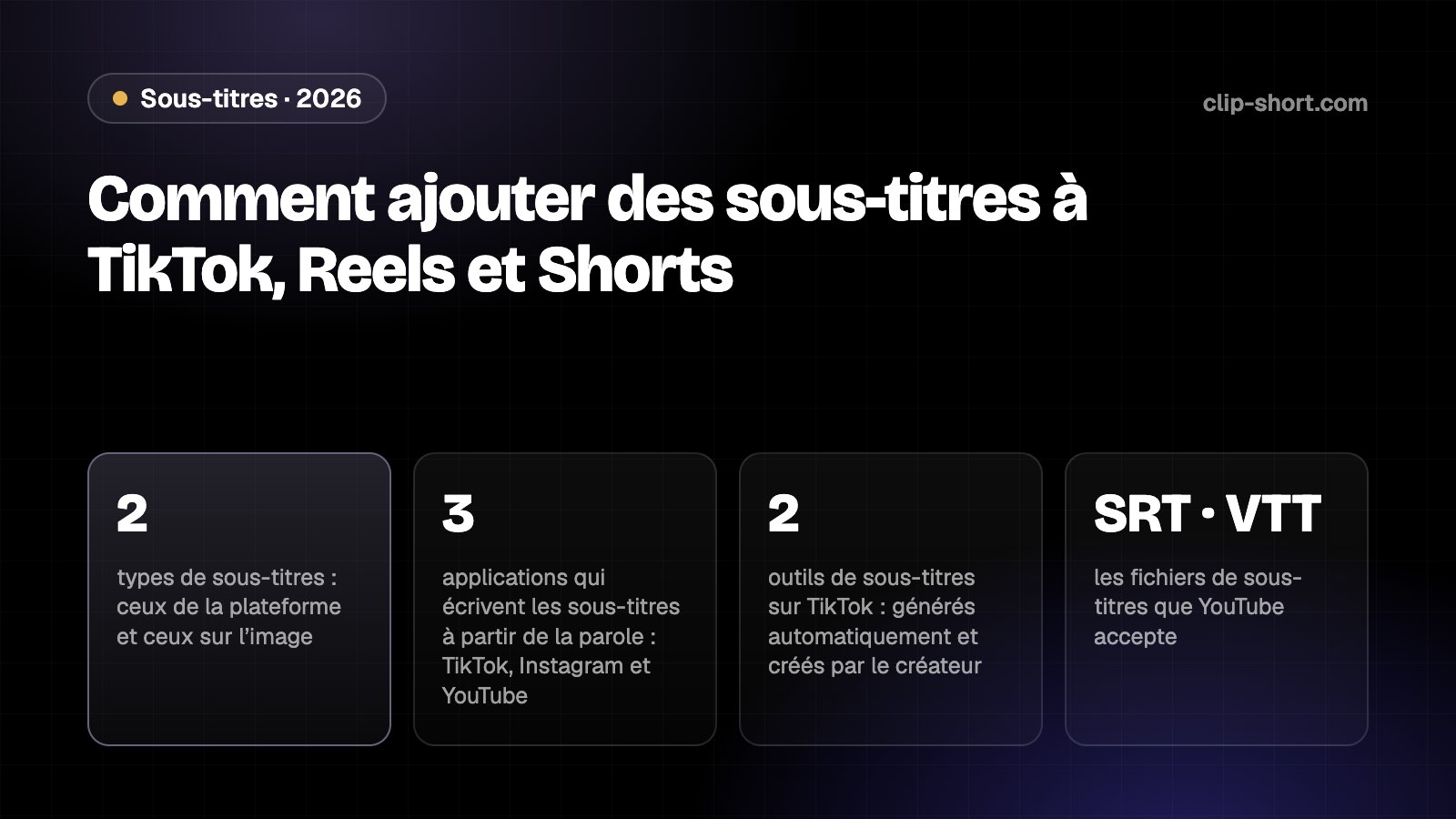
- 2types de sous-titres : ceux de la plateforme, et ceux dans l’image
- 3applications qui écrivent les sous-titres à partir de la parole : TikTok, Instagram et YouTube
- 2outils de sous-titres sur TikTok : générés automatiquement et sous-titres du créateur
- SRT · VTTles fichiers de sous-titres acceptés par YouTube
Pour une vidéo donnée, utilisez l’un ou l’autre : deux jeux des mêmes mots à l’écran se gênent. Les sections ci-dessous montrent comment activer les sous-titres de chaque plateforme, comment les corriger, et comment les désactiver lorsque votre vidéo a déjà des sous-titres dans l’image.
YouTube et YouTube Shorts
YouTube crée des sous-titres automatiques pour les vidéos longues et pour les Shorts, dans de nombreuses langues, dont l’arabe, l’espagnol, le portugais et l’anglais. Ils sont produits par apprentissage automatique, et YouTube indique clairement que leur qualité varie : accents, dialectes, mauvaises prononciations et bruit de fond peuvent les rendre faux, c’est pourquoi il demande aux créateurs de les vérifier.
Pour les vérifier ou les corriger, ouvrez YouTube Studio, allez dans Sous-titres, choisissez la vidéo et modifiez les lignes qui n’ont pas été bien transcrites. Ils ne sont pas forcément prêts au moment de l’envoi : YouTube indique que le délai dépend de la complexité de l’audio.
YouTube n’en crée pas du tout lorsque l’audio est difficile à suivre : son médiocre, long silence au début, plusieurs personnes qui parlent en même temps, langue non prise en charge ou vidéo trop longue. Vous pouvez alors ajouter votre propre fichier de sous-titres, comme l’explique la section sur les fichiers de sous-titres ci-dessous.
TikTok
TikTok propose deux outils de sous-titres. Les sous-titres générés automatiquement sont créés par reconnaissance vocale pour les vidéos que vous envoyez. Pour choisir leur langue, allez à l’écran de publication, touchez Plus d’options, puis Sélectionner la langue de la vidéo, et choisissez la langue parlée dans votre vidéo. Les vidéos admissibles affichent des sous-titres dans cette langue une fois publiées.
Pour les corriger après la publication, ouvrez la vidéo, touchez le sous-titre, puis Modifier les sous-titres : vous pouvez modifier ou supprimer chaque ligne, puis toucher Enregistrer. Les supprimer est aussi le moyen d’empêcher qu’une vidéo ayant déjà des sous-titres dans l’image n’affiche les mêmes mots deux fois.
Les sous-titres du créateur sont le second outil. Pendant que vous réalisez la vidéo, touchez Sous-titres dans le panneau latéral, et TikTok transcrit la parole ; vous pouvez modifier chaque ligne et changer le style de police et la couleur avant d’enregistrer. La première fois, TikTok vous demande d’activer la fonction.
Reels Instagram
Instagram écrit des sous-titres fermés pour les Reels par reconnaissance vocale et les affiche en bas du Reel. Vous les gérez dans l’application Instagram sur votre téléphone : le Centre d’aide d’Instagram indique que ce réglage n’est pas disponible sur ordinateur.
Pour un nouveau Reel, choisissez votre vidéo, touchez Suivant, puis Plus d’options en bas, et utilisez l’interrupteur Activer les sous-titres fermés. Un second interrupteur, Traduire les sous-titres fermés, active ou désactive la traduction des sous-titres. Pour un Reel déjà publié, ouvrez-le depuis votre profil, touchez Options, puis Modifier, puis Plus d’options, et utilisez les deux mêmes interrupteurs.
Sous-titres dans l’image, avec Clip-Short
La Légende automatique de Clip-Short met des sous-titres dans l’image. Importez une vidéo ou collez un lien, et l’IA écrit chaque mot avec son horodatage ; les sous-titres sont dessinés sur votre vidéo dans le style que vous choisissez. Vous regardez l’aperçu sous-titré avant tout rendu, et vous corrigez un mot mal entendu en cliquant dessus.
Les sous-titres sont écrits dans la langue parlée dans la vidéo ; ils ne sont pas traduits, et l’arabe s’écrit de droite à gauche. Une fois qu’ils vous conviennent, la vidéo se télécharge en MP4 avec les sous-titres dans l’image, prête pour TikTok, les Reels, les Shorts ou tout autre endroit, et ils s’affichent de la même façon partout.
Les autres outils sous-titrent aussi : un clip découpé par les Clips IA à partir d’une longue vidéo est livré avec des sous-titres issus de ses propres mots, et une vidéo créée par l’Agent IA à partir de votre idée a des sous-titres sous sa narration.
Fichiers de sous-titres : SRT et VTT
Un fichier de sous-titres contient les mots et leur horodatage sous forme de texte, séparément de la vidéo. YouTube les accepte lorsque vous ajoutez des sous-titres dans YouTube Studio : SubRip (.srt) est l’un de ses formats de base, et WebVTT (.vtt) est pris en charge avec une mise en forme limitée. YouTube conseille les formats simples aux débutants, car ils n’ont besoin que des horodatages et s’ouvrent dans n’importe quel éditeur de texte.
La Légende automatique télécharge les sous-titres de votre vidéo en SRT, VTT ou texte brut, créés exactement à partir des mots que la vidéo affiche, vos corrections comprises. Cela aide lorsque les sous-titres automatiques de YouTube sont faux ou n’ont pas été créés, et lorsque vous voulez une transcription écrite de ce qui a été dit.
Avez-vous besoin d’un fichier de sous-titres ?
- Publiez-vous sur YouTube ?
- Les sous-titres automatiques de YouTube sont-ils faux, ou n’ont-ils pas été créés du tout ?
Lequel utiliser
Utilisez les sous-titres de la plateforme lorsque vous voulez que les spectateurs puissent les désactiver, ou lorsque la vidéo a déjà son propre texte. Vérifiez-les avant ou juste après la publication : ils sont produits par une machine et peuvent être faux sur les noms, l’argot et les dialectes.
Utilisez les sous-titres dans l’image lorsque vous voulez les styliser, qu’ils s’affichent de la même façon partout où vous publiez, et qu’ils soient présents dans n’importe quelle application ou lecteur. Désactivez ensuite les sous-titres de la plateforme sur TikTok et Instagram, pour que les mêmes mots n’apparaissent pas deux fois.
Quels sous-titres conviennent à votre vidéo ?
- Voulez-vous des sous-titres stylisés ?
- Voulez-vous qu’ils s’affichent de la même façon partout où vous publiez ?
- Voulez-vous qu’ils soient présents dans n’importe quelle application ou lecteur ?
Avant de publier
- Sur TikTok, vous avez choisi la langue de votre vidéo avant de publier.
- Vous avez relu vous-même les noms, les chiffres et l’argot dans les sous-titres.
- Une vidéo avec des sous-titres dans l’image a les sous-titres de la plateforme désactivés.
- Pour YouTube, vous avez un fichier SRT ou VTT prêt si ses sous-titres automatiques sont faux.