
Dos tipos de subtítulos
Hay dos formas de subtitular un video corto, y no son lo mismo. La primera son los subtítulos de la propia red: después de subir el video, TikTok, Instagram o YouTube escuchan la voz y la escriben como texto. Esos subtítulos van aparte de la imagen, la red los dibuja encima del video y quien mira normalmente puede quitarlos.
La segunda son los subtítulos en la imagen, también llamados incrustados o abiertos. Son parte del archivo de video, así que todos los ven, con sonido o sin él, y se ven igual en cada red donde publiques. Tú eliges la fuente, el color y la posición, y pueden resaltar cada palabra mientras se dice, un estilo que se ve en muchos videos cortos.
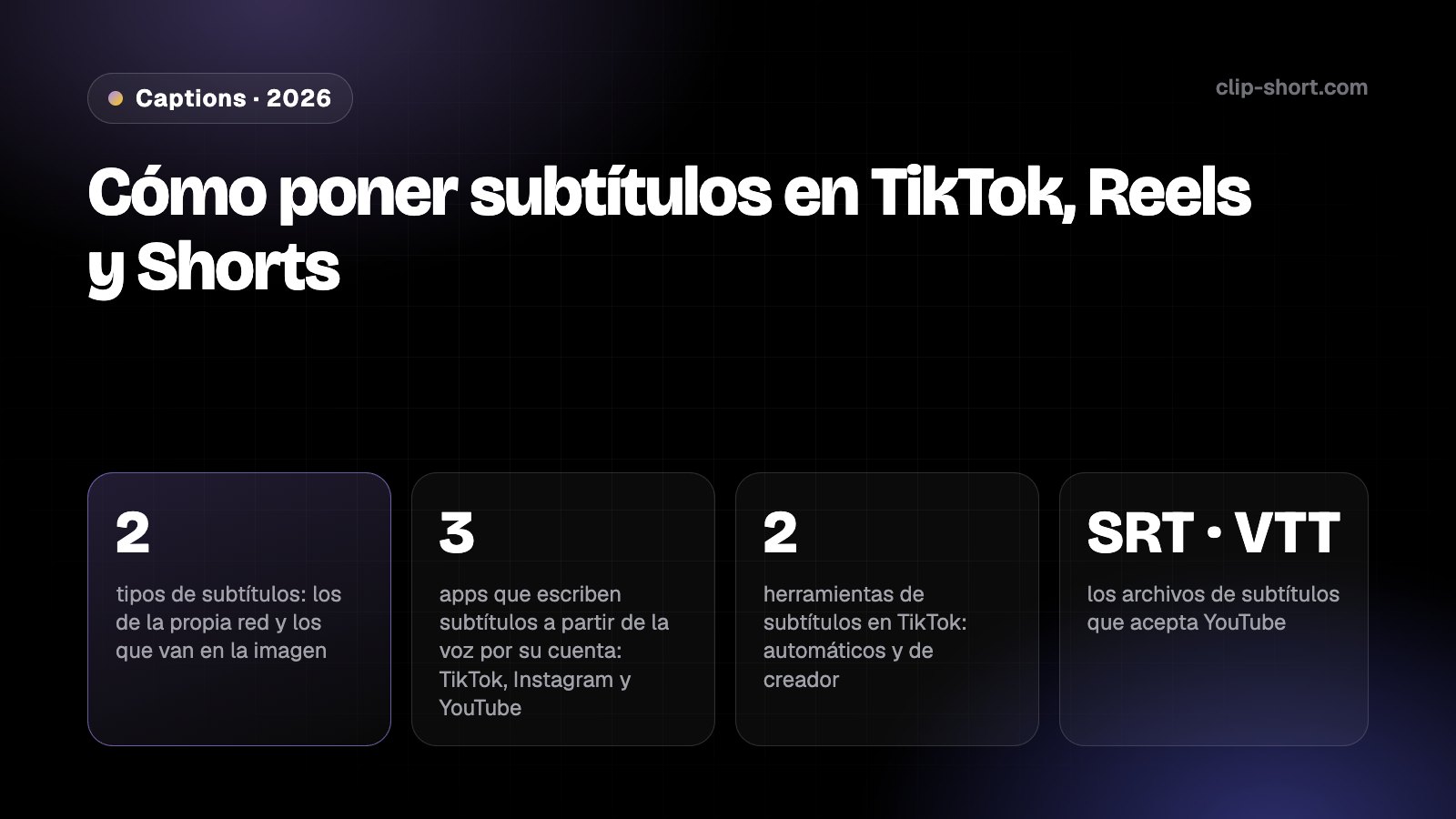
- 2tipos de subtítulos: los de la propia red y los que van en la imagen
- 3apps que escriben subtítulos a partir de la voz por su cuenta: TikTok, Instagram y YouTube
- 2herramientas de subtítulos en TikTok: automáticos y de creador
- SRT · VTTlos archivos de subtítulos que acepta YouTube
En un mismo video usa uno u otro: dos veces las mismas palabras en pantalla se estorban. Las secciones siguientes explican cómo activar los subtítulos de cada red, cómo corregirlos y cómo quitarlos cuando tu video ya tiene subtítulos en la imagen.
YouTube y YouTube Shorts
YouTube crea subtítulos automáticos para videos largos y para Shorts, en muchos idiomas, entre ellos el español, el portugués, el inglés y el árabe. Los genera el aprendizaje automático, y YouTube dice claramente que su calidad varía: los acentos, los dialectos, la mala pronunciación y el ruido de fondo pueden hacer que se equivoquen, por eso pide a los creadores que los revisen.
Para revisarlos o corregirlos, abre YouTube Studio, entra en la sección de subtítulos, elige el video y edita las líneas que no se transcribieron bien. Puede que no estén listos en cuanto subes el video: YouTube dice que el tiempo depende de lo complejo que sea el audio.
YouTube no los crea cuando el audio es difícil de seguir: mal sonido, un silencio largo al principio, varias personas hablando a la vez, un idioma que no admite o un video demasiado largo. Entonces puedes subir tu propio archivo de subtítulos, como explica la sección sobre archivos más abajo.
TikTok
TikTok tiene dos herramientas de subtítulos. Los subtítulos generados automáticamente se crean con reconocimiento de voz para los videos que subes. Para elegir su idioma, en la pantalla de publicación entra en las opciones adicionales, busca la opción para seleccionar el idioma del video y elige el idioma que se habla en él. Los videos que cumplen los requisitos muestran subtítulos en ese idioma una vez publicados.
Para corregirlos después de publicar, abre el video, toca el subtítulo y entra en la edición de subtítulos: puedes cambiar o quitar cualquier línea y luego guardar. Quitarlos también es la forma de que un video que ya tiene subtítulos en la imagen no muestre las mismas palabras dos veces.
Los subtítulos del creador son la segunda herramienta. Mientras haces el video, toca el botón de subtítulos del panel lateral y TikTok transcribe la voz; puedes editar cada línea y cambiar el estilo de fuente y el color antes de guardar. La primera vez, TikTok te pide activar la función.
Reels de Instagram
Instagram escribe subtítulos para los reels con reconocimiento de voz y los muestra en la parte de abajo del reel. Se manejan desde la app de Instagram en el teléfono: el Centro de ayuda de Instagram dice que esta opción no está disponible en computadoras.
Para un reel nuevo, elige tu video, toca siguiente y luego las opciones adicionales abajo, y usa el interruptor para activar los subtítulos. Un segundo interruptor activa o desactiva la traducción de los subtítulos. Para un reel que ya publicaste, ábrelo desde tu perfil, entra en sus opciones, en editar y luego en las opciones adicionales, y usa los mismos dos interruptores.
Subtítulos en la imagen, con Clip-Short
La herramienta Subtítulos automáticos de Clip-Short pone los subtítulos en la imagen. Sube un video o pega un enlace, y la IA escribe cada palabra con su tiempo; los subtítulos se dibujan sobre tu video con el estilo que elijas. Ves la vista previa con subtítulos antes de generar nada, y corriges cualquier palabra que la IA haya entendido mal con un clic.
Los subtítulos salen en el idioma que se habla en el video; no se traducen, y el árabe se subtitula de derecha a izquierda. Cuando están bien, el video se descarga como MP4 con los subtítulos en la imagen, listo para TikTok, Reels, Shorts o cualquier otro lugar, y se ven igual en todos.
Las otras herramientas también subtitulan: un clip que Clips con IA corta de un video largo sale con subtítulos de sus propias palabras, y un video que el Agente de IA hace a partir de tu idea lleva subtítulos bajo la narración.
Archivos de subtítulos: SRT y VTT
Un archivo de subtítulos guarda las palabras y sus tiempos como texto, aparte del video. YouTube los acepta cuando agregas subtítulos en YouTube Studio: SubRip (.srt) es uno de sus formatos básicos, y WebVTT (.vtt) se admite con estilos limitados. YouTube recomienda los formatos simples a quien empieza, porque solo necesitan los tiempos y se abren con cualquier editor de texto.
Subtítulos automáticos descarga los subtítulos de tu video como SRT, VTT o texto plano, hechos exactamente con las palabras que muestra el video, tus correcciones incluidas. Sirve cuando los subtítulos automáticos de YouTube salieron mal o no se crearon, y cuando quieres una transcripción escrita de lo que se dijo.
¿Necesitas un archivo de subtítulos?
- ¿Publicas en YouTube?
- ¿Los subtítulos automáticos de YouTube salieron mal o no se crearon?
Cuál usar
Usa los subtítulos de la red cuando quieras que quien mira pueda quitarlos, o cuando el video ya tiene texto propio. Revísalos antes de publicar o justo después: los hace una máquina y pueden fallar con nombres, jerga y acentos.
Usa subtítulos en la imagen cuando los quieras con estilo, que se vean igual en cada red donde publiques y que estén en cualquier app o reproductor. Entonces quita los subtítulos propios de TikTok e Instagram, para que las mismas palabras no aparezcan dos veces.
¿Qué subtítulos van con tu video?
- ¿Quieres los subtítulos con estilo?
- ¿Quieres que se vean igual en cada red donde publiques?
- ¿Quieres que estén en cualquier app o reproductor?
Antes de publicar
- En TikTok, elegiste el idioma de tu video antes de publicar.
- Leíste tú los nombres, los números y la jerga de los subtítulos.
- Un video con subtítulos en la imagen tiene apagados los subtítulos de la red.
- Para YouTube, tienes listo un archivo SRT o VTT por si sus subtítulos automáticos salen mal.