
Qué es un creador de contenido sin cara
Un creador de contenido sin cara hace videos sin aparecer frente a la cámara.
Mostrar tu cara no es obligatorio. Puedes utilizar:
- Fotografías propias.
- Grabaciones de objetos, lugares o actividades.
- Capturas de pantalla para tutoriales.
- Ilustraciones o imágenes generadas con IA.
- Material de video que tengas permiso para utilizar.
- Fragmentos de tus propios videos largos.
Por ejemplo, si haces un video sobre hábitos de estudio, puedes mostrar un escritorio, libros, apuntes y una persona escribiendo sin enseñar su rostro. Si explicas una herramienta digital, puedes grabar su pantalla en lugar de aparecer frente a la cámara.
Elige una idea que puedas explicar en un video
No necesitas inventar algo completamente nuevo. Puedes crear contenido sobre temas que conoces, que estás aprendiendo o que te interesa investigar.
Por ejemplo, en lugar de elegir un tema demasiado amplio como «finanzas», puedes empezar con una pregunta concreta: «¿Qué es un fondo de emergencia y para qué sirve?». Una idea clara facilita todo lo que viene después.
| Formato | Ideas para empezar |
|---|---|
| Historias | anécdotas, curiosidades históricas o relatos originales. |
| Datos curiosos | información interesante sobre animales, ciencia, tecnología o cultura. |
| Tutoriales | explicar cómo hacer algo mediante capturas de pantalla o imágenes. |
| Cuentas regresivas | presentar una selección de libros, herramientas, destinos o consejos. |
| Quizzes | hacer preguntas para que las personas intenten responder. |
| Conversaciones | recrear situaciones mediante mensajes de chat. |
| Videos POV | contar una experiencia desde un punto de vista específico. |
Error común: elegir un tema demasiado amplio o intentar explicar muchas cosas en un solo video. Mejor: empieza con una pregunta, una historia o un consejo concreto por video.
En Clip-Short escribes tu idea en el AI Agent y eliges un formato: historia, cuenta regresiva, quiz, chat o POV. El AI Agent la convierte en un video vertical con guion, imágenes, narración, subtítulos y música. El generador de ideas para videos es gratis y no pide cuenta.
Escribe un guion sencillo
Un guion es lo que escuchará o leerá la persona que vea tu video. No necesitas experiencia escribiendo. Puedes organizarlo en tres partes:
- Inicio: presenta una razón para seguir viendo. «¿Sabías que puedes crear videos sin grabarte?».
- Desarrollo: explica la idea. «Puedes usar imágenes, narración y subtítulos para contar historias, enseñar algo o compartir información sin aparecer frente a una cámara».
- Cierre: termina con una conclusión o una pregunta. «¿Sobre qué tema crearías tu primer video?».
Error común: copiar un texto largo de internet y utilizarlo como narración sin revisarlo. Mejor: escribe como hablarías con otra persona, verifica los datos y elimina lo que no sea necesario.
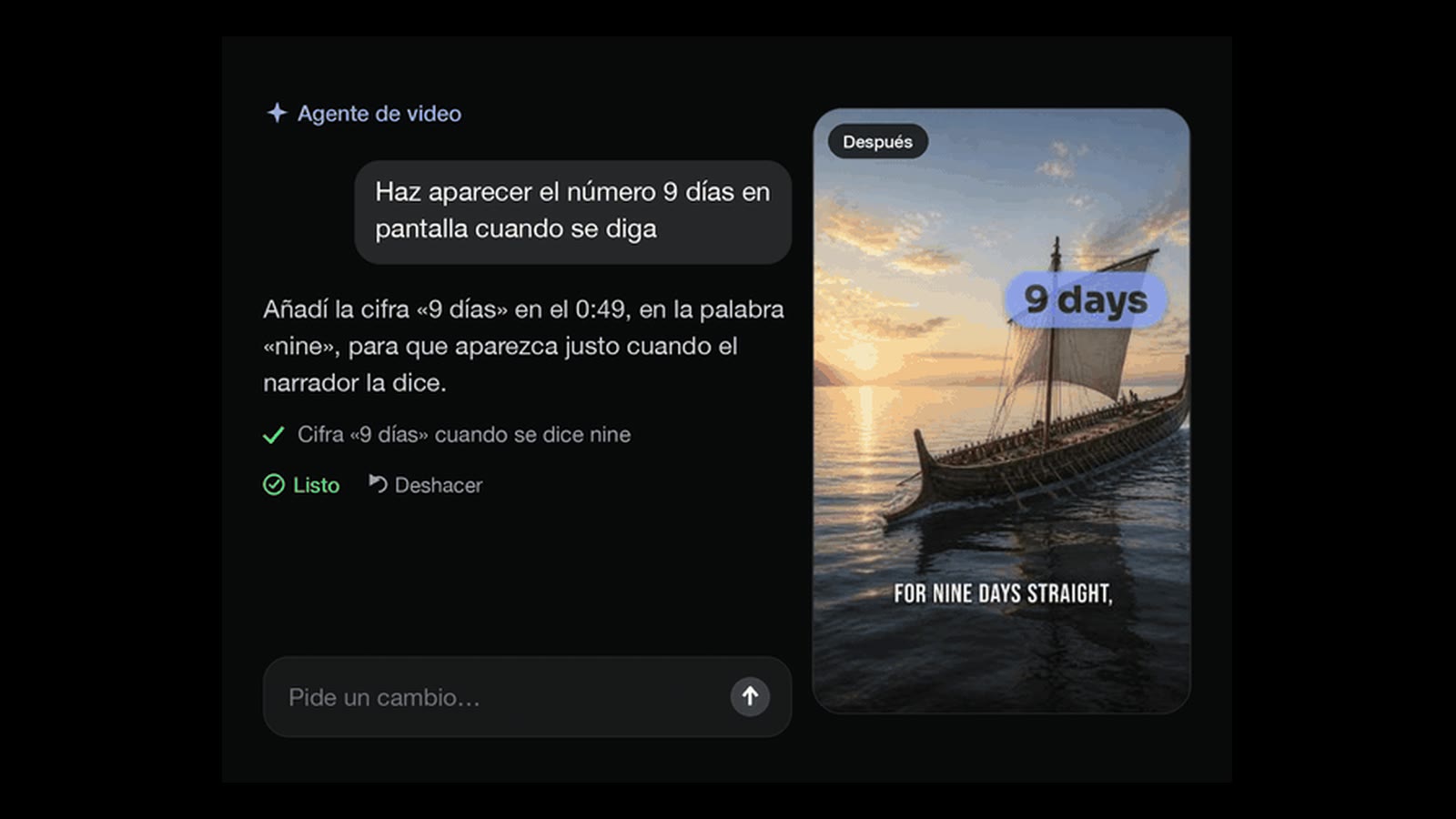
El AI Agent de Clip-Short escribe un guion a partir de tu idea. Después puedes editar la narración de cada escena para corregir información, cambiar frases o adaptar el lenguaje a tu público.
Añade una voz sin grabarte
No mostrar tu cara tampoco significa que tengas que utilizar tu propia voz. Puedes crear contenido de tres maneras:
- Grabar tu voz con el micrófono de tu celular.
- Utilizar una voz generada mediante inteligencia artificial.
- Hacer videos basados en texto, sin narración hablada.
Para una historia, una narración puede ayudar a seguir el relato. Para un tutorial visual, tal vez sea suficiente mostrar instrucciones escritas. También considera cómo habla tu audiencia. Un video dirigido a México puede utilizar expresiones distintas de uno pensado para Argentina, Colombia o Brasil. No necesitas exagerar los modismos: lo importante es que el lenguaje resulte comprensible.
Error común: elegir una voz sin comprobar si pronuncia correctamente el texto. Mejor: escucha el video completo y corrige cualquier frase que suene extraña o difícil de entender.
El AI Agent de Clip-Short narra el video con una de 23 voces, en cualquiera de 30 idiomas, y puedes editar la narración escena por escena. En un plan de pago también puedes narrar con tu propia voz, creada a partir de una grabación, sin salir nunca en cámara. Un video terminado se puede rehacer en otro idioma con las mismas imágenes y la misma voz.
Imágenes o material de video en lugar de tu cara
Ahora necesitas decidir qué verá la persona mientras escucha la narración.
Importante: que una imagen o un video esté disponible en internet no significa que puedas reutilizarlo libremente. Comprueba los permisos y las condiciones de uso, especialmente si quieres monetizar tu contenido.
Error común: utilizar imágenes que no tienen relación con lo que dice la narración o copiar contenido ajeno sin permiso. Mejor: procura que cada imagen ayude a entender la frase que acompaña y respeta los derechos de autor.
El AI Agent de Clip-Short crea las imágenes de cada escena y añade música. Puedes cambiar o volver a generar la imagen de cualquier escena si no representa lo que quieres contar. Si ya tienes un video largo, subido o con un enlace de YouTube, Twitch, Kick o X, AI Clipping lo corta en clips verticales con subtítulos. Usa contenido propio o material para el que tengas autorización.
Subtítulos, tamaño y duración
Los subtítulos permiten seguir un video cuando no se puede escuchar el audio. También ayudan a identificar palabras importantes, nombres y conceptos.
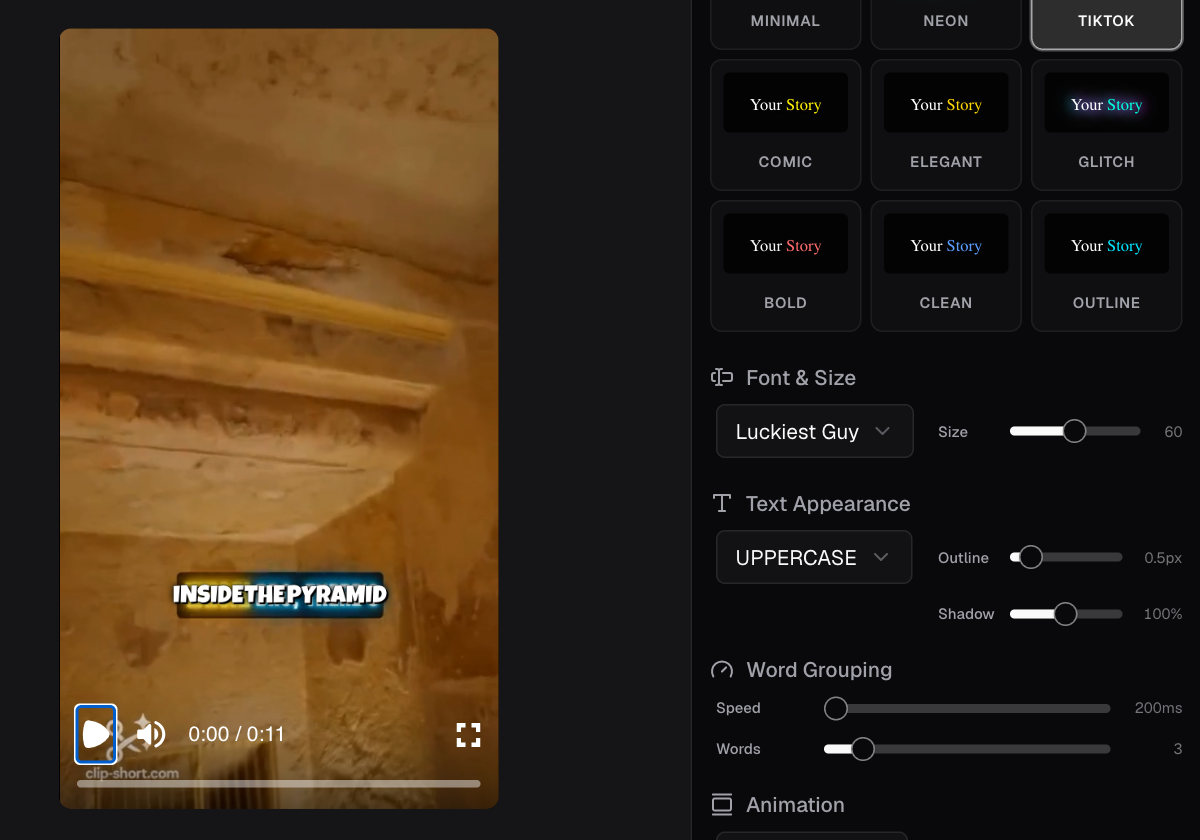
- Utiliza frases cortas.
- Procura que el texto contraste con el fondo.
- Evita colocar demasiado texto al mismo tiempo.
- Revisa las tildes, los nombres propios y los signos de puntuación.
- Comprueba que los subtítulos no queden ocultos por botones o elementos de la plataforma.
Para comenzar con videos cortos destinados a TikTok, Reels y Shorts, el formato 9:16 es una opción práctica.
La duración debe responder a lo que necesitas explicar, no a la intención de alcanzar un número determinado de segundos. Los límites de duración dependen de la plataforma y del tipo de publicación. Para conocer los requisitos actuales, consulta la página de ayuda de la propia plataforma.
Error común: publicar subtítulos automáticos sin revisar errores de transcripción. Mejor: reproduce el video y comprueba que el texto coincida con lo que se escucha.
El AI Agent de Clip-Short añade subtítulos al generar el video, y puedes editarlos en cada escena. Si ya tienes un video grabado, Auto Caption le añade subtítulos, y Reframe cambia su formato a 9:16, 4:5, 1:1 o 16:9, por ejemplo de horizontal a vertical.
Publica tú mismo tu video
Cuando termines de editar, tendrás un video preparado para compartir. Después, descarga el video y súbelo a la plataforma que hayas elegido.
El texto que acompaña al video debe explicar de qué trata sin repetir innecesariamente toda la narración. Puedes añadir una pregunta relacionada con el contenido para invitar a conversar. Utiliza hashtags que describan realmente el tema, en lugar de añadir etiquetas populares sin relación.
Error común: terminar el video y publicarlo sin revisar el resultado o pensar que programar un recordatorio equivale a publicar. Mejor: revisa el archivo final, súbelo personalmente y confirma que la publicación se muestra correctamente.
El botón Post de Clip-Short escribe el texto para cada plataforma: el título, la descripción y las etiquetas de YouTube, y los textos de TikTok e Instagram. Clip-Short nunca publica por ti: tú descargas el video y lo subes. Una publicación programada en Clip-Short es un recordatorio por correo electrónico, no una subida automática. Si tu video muestra personas, lugares o sucesos realistas creados con IA, revisa las reglas actuales de la plataforma para indicarlo.
Publica con constancia y aprende de tus resultados
Tu primer video no tiene que ser perfecto. De hecho, publicar te permitirá descubrir qué temas disfrutas producir y qué contenidos interesan a tu audiencia.
Elige un tema general y desarrolla distintas ideas relacionadas. Por ejemplo, si tu cuenta trata sobre tecnología para principiantes, puedes crear contenido sobre:
- Explicaciones de conceptos tecnológicos.
- Tutoriales para resolver problemas cotidianos.
- Preguntas frecuentes sobre herramientas digitales.
- Errores comunes al utilizar aplicaciones.
- Historias relacionadas con internet y tecnología.
También puedes organizar tus publicaciones en series. Una serie permite desarrollar un tema en varios videos, en lugar de intentar explicarlo todo en uno.
No necesitas publicar todos los días para comenzar. Elige una frecuencia que puedas mantener sin sacrificar la calidad o abandonar tus otras responsabilidades. No existe una frecuencia que garantice visualizaciones o crecimiento.
Error común: abandonar después de una publicación con pocas visitas o cambiar completamente de tema cada vez. Mejor: publica con una frecuencia sostenible, compara contenidos similares y utiliza los resultados para decidir qué mejorar.
Series, en el plan Pro, prepara borradores de videos sobre un mismo tema siguiendo un calendario. Tú los revisas y editas, y después los descargas y publicas.
Cuánto cuesta empezar
Si todavía no tienes presupuesto, es importante distinguir entre editar videos y generar videos completos con inteligencia artificial.
Desde el 27 de octubre de 2026, el plan gratis no hace videos con IA: da 60 minutos al mes de subtítulos automáticos y reencuadre, con una pequeña marca de agua. Los clips con IA vienen con Pro o con el Pack de clips. Los videos con IA se pagan: con Pro, o de uno en uno, con un pago único (excepto en Egipto).
Pro cuesta US$19 al mes e incluye 10 videos con IA al mes. Un video con IA cuesta US$2.49, con un pago único, de hasta 3 minutos, sin marca de agua y sin suscripción.
No necesitas contratar una suscripción para descubrir si disfrutas crear contenido. Puedes comenzar escribiendo guiones, grabando con tu celular y editando material propio.
Antes de publicar tu video sin cara
- La primera escena presenta claramente el tema.
- La información es correcta.
- La voz se escucha bien.
- Las imágenes tienen sentido.
- Los subtítulos coinciden con la narración.
- El video tiene la proporción adecuada.
- No aparece información privada que no quieras compartir. Tienes derecho a utilizar el material incluido.