
Encuentra una idea que puedas contar en un video corto
El primer paso no es grabar ni editar. Es decidir qué quieres contar y a quién. Piensa en algo que conozcas, una pregunta que te hagan con frecuencia, un problema que hayas resuelto o una historia que pueda interesarle a alguien. Una forma sencilla de encontrar ideas es completar esta frase: «Quiero ayudar a [tipo de persona] a entender o resolver [problema concreto]». Por ejemplo: «Quiero ayudar a estudiantes que viven solos a preparar comidas económicas».
Por ejemplo, si te gusta cocinar, puedes empezar con: «Cómo preparar un desayuno económico sin complicarte», «Un error común al cocinar arroz» o «Tres ideas para aprovechar las tortillas que sobraron». Puedes contar estos temas en diferentes formatos:
- Historia: explica una experiencia o situación.
- Cuenta regresiva: presenta varios consejos o ejemplos.
- Quiz: plantea una pregunta e invita a pensar en la respuesta.
- Chat: cuenta una situación mediante una conversación.
- POV: muestra una situación desde un punto de vista concreto.
Error común: intentar explicar demasiadas cosas en un solo video. Si tu idea contiene varias preguntas o problemas diferentes, conviértelos en videos separados.
En Clip-Short escribes tu idea en el AI Agent, que la convierte en un video vertical narrado y con subtítulos, como historia, cuenta regresiva, quiz, chat o POV. ¿Te falta una idea? Los generadores gratis de ideas y de ganchos no piden cuenta.
Convierte tu idea en un guion sencillo
Un guion es lo que se dirá o mostrará durante el video. Para empezar, puedes organizarlo en tres partes:
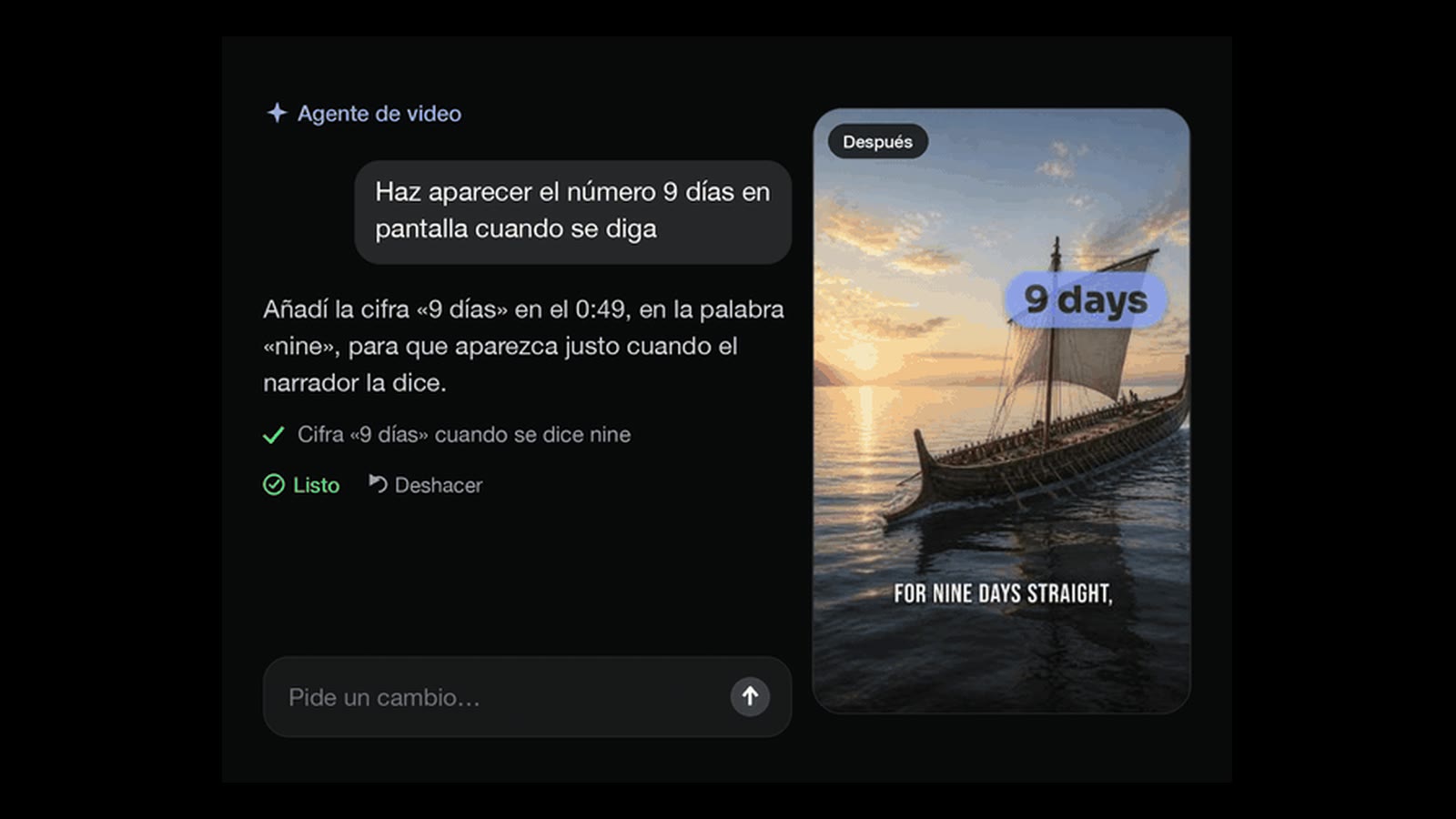
- Inicio: presenta el problema, la pregunta o la situación.
- Desarrollo: explica la respuesta, muestra el proceso o cuenta lo que ocurrió.
- Cierre: resume la idea o invita a la persona a dar el siguiente paso.
Imagina que vas a crear un video sobre cómo ahorrar al comprar comida. Inicio: «¿Vas al supermercado y terminas gastando más de lo que pensabas?». Desarrollo: «Antes de salir, revisa qué tienes en casa. Después, escribe los ingredientes que realmente necesitas y compara las opciones disponibles». Cierre: «Empieza con una lista sencilla en tu próxima compra y observa qué cambia». Lee el guion en voz alta. Si alguna oración es difícil de pronunciar o entender, simplifícala.
Error común: escribir como si fuera un ensayo escolar. Utiliza frases naturales y palabras que usarías al explicarle el tema a un amigo.
El AI Agent escribe el guion a partir de tu idea, y después puedes reescribir lo que dice el narrador en cada escena.
Añade una voz que explique tu video
No necesitas aparecer frente a la cámara para crear contenido. Puedes narrar con tu propia voz, utilizar una voz generada con inteligencia artificial o crear un video donde los mensajes escritos sean parte de la historia.
- Si quieres grabarte, busca un espacio tranquilo y utiliza el micrófono de tu celular.
- Si prefieres una narración generada por IA, revisa que la pronunciación y el tono sean adecuados.
- Para creadores de México y Latinoamérica, también vale la pena prestar atención al vocabulario. Una expresión natural en un país puede resultar poco familiar en otro. No tienes que eliminar tu manera de hablar: simplemente piensa en quién verá el contenido.
Error común: publicar sin escuchar toda la narración. Reproduce el video completo antes de descargarlo.
El AI Agent narra el video con una de 23 voces, en cualquiera de 30 idiomas, y puedes reescribir la narración de cada escena. Un video terminado se puede rehacer en otro idioma con las mismas imágenes y la misma voz. En un plan de pago también puedes narrar con tu propia voz, creada a partir de una grabación.
Consigue imágenes o material de video
Ahora necesitas decidir qué verá la persona mientras escucha o lee tu contenido. No todos los videos necesitan una grabación original. Puedes utilizar:
- Grabaciones con tu celular: útiles para tutoriales, recetas, demostraciones y experiencias personales.
- Fotografías propias: pueden servir para explicar procesos, mostrar resultados o contar historias.
- Imágenes generadas con IA: una opción para ilustrar conceptos sin tener que grabarlos.
- Material de un video largo: puedes seleccionar fragmentos y convertirlos en contenido corto.
Elige el material según la idea. Utiliza contenido propio o material para el que tengas los permisos necesarios. No supongas que una imagen o canción es de uso libre solo porque aparece en internet. Error común: elegir imágenes que no tienen relación con lo que se está diciendo. Revisa escena por escena y comprueba que cada imagen corresponda a la narración.
El AI Agent crea las imágenes de cada escena, y puedes cambiar o volver a generar cualquiera. Si ya tienes un video largo, subido o con un enlace de YouTube, Twitch, Kick o X, AI Clipping lo corta en clips verticales con subtítulos. Clip-Short también tiene un editor de video que funciona en el navegador.
Añade subtítulos fáciles de leer
Los subtítulos muestran en pantalla lo que se dice durante el video. También ayudan cuando hay nombres, términos nuevos o explicaciones que conviene leer. Para revisarlos, presta atención a tres aspectos:
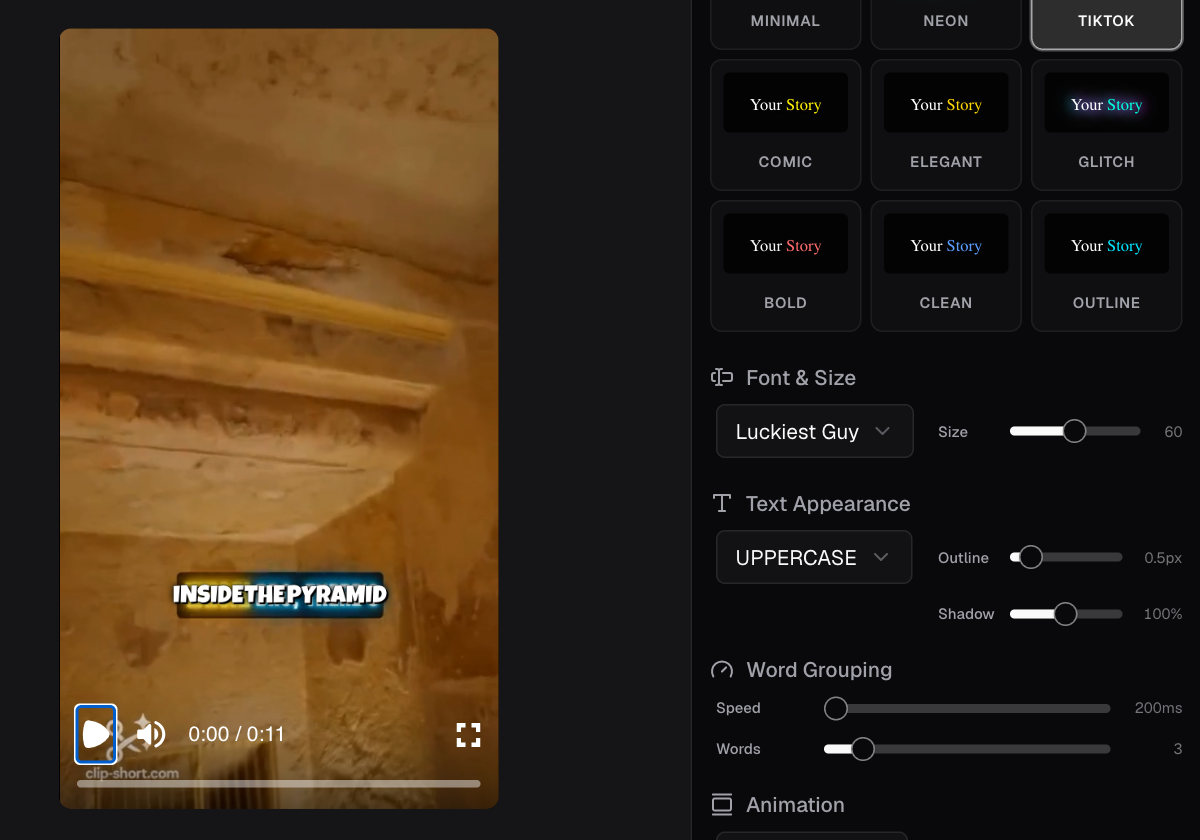
- Exactitud: las palabras deben coincidir con la narración.
- Legibilidad: el texto debe distinguirse del fondo.
- Ubicación: los subtítulos no deben quedar ocultos por otros elementos de la pantalla.
Antes de publicar, reproduce el video con el sonido apagado. Comprueba si todavía se entiende la idea principal. Error común: confiar en los subtítulos automáticos sin revisarlos. Los nombres propios, las expresiones regionales y algunas palabras pueden aparecer incorrectamente. Revisa la ortografía y comprueba que los subtítulos correspondan al audio.
El AI Agent añade subtítulos automáticamente al video que genera, y los de cada escena se pueden editar. Si ya grabaste tu propio material, Auto Caption le añade subtítulos sin crear un video con IA.
Ajusta el tamaño y la duración para la plataforma
Un video puede verse correctamente en una plataforma y necesitar ajustes para otra. Antes de descargarlo, decide dónde quieres publicarlo.
| Formato | Orientación | Uso habitual |
|---|---|---|
| 9:16 | Vertical | TikTok, Instagram Reels y YouTube Shorts |
| 4:5 | Vertical | Publicaciones en redes sociales |
| 1:1 | Cuadrado | Publicaciones en redes sociales |
| 16:9 | Horizontal | Videos tradicionales de YouTube |
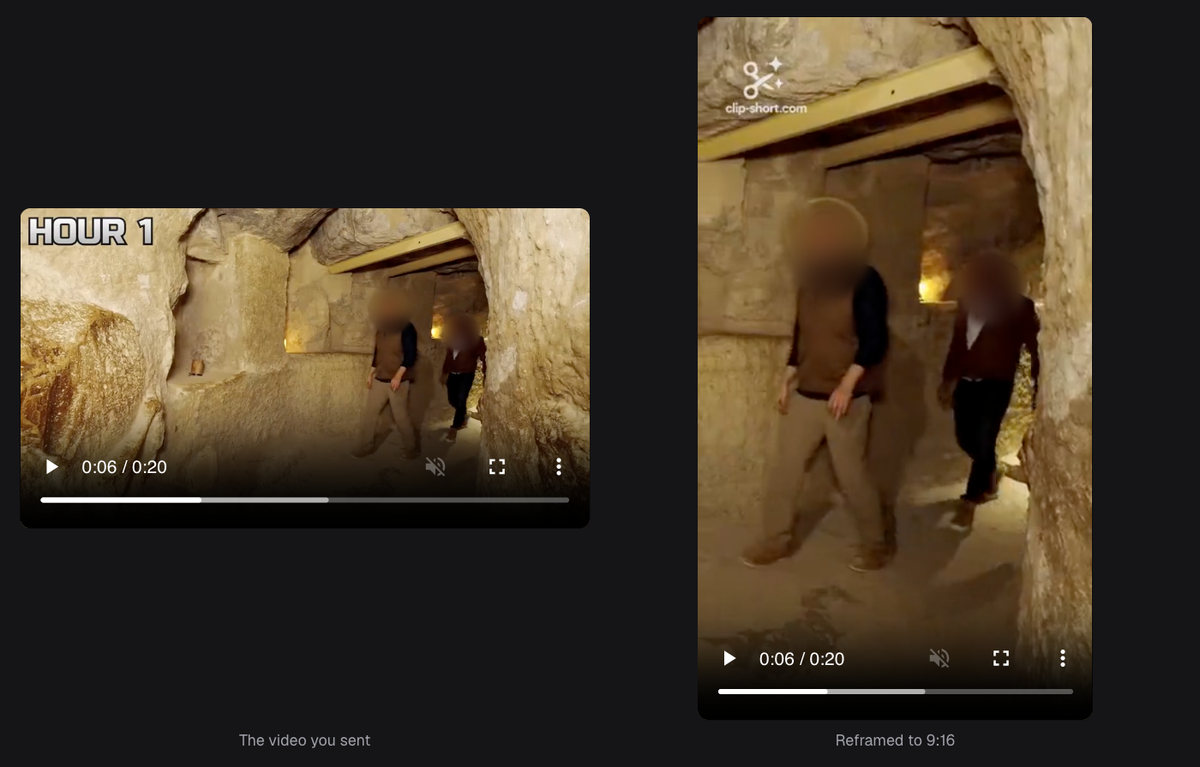
Si estás empezando con TikTok, Reels o Shorts, el formato 9:16 es un punto de partida práctico.
No existe una duración que funcione para todos los temas. En lugar de alargar el contenido para alcanzar una duración determinada, intenta que cada parte aporte algo. Las plataformas pueden modificar sus límites de duración, formatos admitidos y requisitos de publicación. Nuestras guías de tamaños para TikTok, Reels y Shorts dan las cifras actuales de cada una con sus fuentes; para lo demás, revisa la página de ayuda de la plataforma.
Error común: subir el mismo archivo a todas las plataformas sin comprobar cómo se ve. Revisa el video en formato vertical y comprueba que los textos y elementos importantes permanezcan visibles.
Reframe, de Clip-Short, cambia el formato de un video existente a 9:16, 4:5, 1:1 o 16:9, por ejemplo de horizontal 16:9 a vertical 9:16, y mantiene en cuadro a la persona o al tema principal. El AI Agent hace videos verticales 9:16 de forma predeterminada.
Descarga y publica tu primer video
Cuando el video esté listo, llega el momento de compartirlo. Míralo completo una vez más (la lista del final de esta guía sirve para eso), descarga el archivo y súbelo a la plataforma donde quieras compartirlo.
No necesitas escribir una descripción complicada: una frase que explique el contenido («Una forma sencilla de organizar tus compras antes de ir al supermercado») o una pregunta sobre el tema («¿Qué haces tú para evitar comprar cosas que no necesitas?»).
Utiliza hashtags cuando sean relevantes, pero no dependas de ellos para explicar de qué trata tu video. Si tu video tiene contenido generado o alterado con IA, revisa las reglas actuales de la plataforma para indicarlo.
Error común: confundir preparar una publicación con publicarla realmente. Descargar el archivo o programar un recordatorio no significa que el video ya esté disponible en una red social. Comprueba que se haya subido correctamente y que puedas verlo publicado.
El botón Post de Clip-Short escribe el texto para cada plataforma: el título, la descripción y las etiquetas de YouTube, y los textos de TikTok e Instagram. También puedes programar una publicación, pero esa programación es un recordatorio por correo electrónico: Clip-Short nunca publica por ti. Tú descargas el video y lo subes a TikTok, Instagram, YouTube o la plataforma que elijas.
Crecer: qué publicar y con qué frecuencia
Tu primer video no tiene que convertirse en un éxito inmediato. Al empezar, el objetivo es aprender a producir contenido, reconocer qué temas interesan a tu audiencia y mejorar con cada publicación.
Empieza con temas relacionados entre sí. Por ejemplo, si tu contenido trata sobre ahorro para estudiantes, podrías crear videos sobre:
- Comidas económicas.
- Organización de compras.
- Gastos cotidianos.
- Errores frecuentes al administrar dinero.
No existe una frecuencia universal que garantice crecimiento. Si estás comenzando, elige una rutina que puedas mantener sin descuidar tus otras responsabilidades. Si tienes poco tiempo, prepara varias ideas antes de comenzar a producir.
La función Series de Clip-Short, disponible en Pro, prepara borradores de videos sobre un mismo tema siguiendo un calendario. Igual tienes que descargarlos y publicarlos tú.
Cómo saber qué funcionó
Después de publicar, revisa las estadísticas que ofrezca cada plataforma. Estas son algunas señales que puedes observar:
| Dato | Qué puedes aprender |
|---|---|
| Visualizaciones | Cuántas veces se ha visto el contenido, según la definición de la plataforma |
| Tiempo de visualización | Cuánto tiempo pasan las personas viendo el video |
| Retención | En qué partes continúan viendo el contenido y dónde dejan de hacerlo, si la plataforma ofrece ese dato |
| Comentarios | Qué preguntas, dudas o reacciones provoca el tema |
| Compartidos | Qué contenido deciden enviar las personas a otras |
| Seguidores nuevos | Si el contenido coincide con un aumento de seguidores |
No todos estos datos están disponibles de la misma manera en todas las plataformas. Para conocer las métricas y sus definiciones actuales, revisa la página de ayuda de la plataforma.
Busca patrones en varias publicaciones en lugar de sacar conclusiones por un solo resultado.
Error común: cambiar completamente de tema después de un video con pocas visualizaciones. Observa varias publicaciones y utiliza lo aprendido para ajustar tus siguientes ideas.
¿Cuánto cuesta empezar a crear videos con Clip-Short en 2026?
Puedes empezar con tu celular y herramientas gratuitas.
Desde el 27 de octubre de 2026, el plan gratis no hace videos con IA: da 60 minutos al mes de subtítulos automáticos y reencuadre, con una pequeña marca de agua. Los clips con IA vienen con Pro o con el Pack de clips. Los videos con IA se pagan: con Pro, o de uno en uno, con un pago único (excepto en Egipto).
Pro cuesta US$19 al mes e incluye 10 videos con IA al mes. Un video con IA cuesta US$2.49, con un pago único, de hasta 3 minutos, sin marca de agua y sin suscripción.
Si ya tienes un video grabado y solo quieres convertirlo en vertical o añadir subtítulos, puedes utilizar las funciones incluidas en el plan gratuito, teniendo en cuenta la marca de agua.
Antes de publicar tu video
- ¿El inicio permite entender de qué trata?
- ¿La narración se escucha claramente?
- ¿Las imágenes corresponden con el contenido?
- ¿Los subtítulos están correctos?
- ¿El formato es adecuado para la plataforma?
- ¿Tienes derecho a utilizar el material incluido?
- ¿El video termina de forma clara?