
Como fazer vídeos de objetos falando com IA, passo a passo
Um tutorial com as telas reais do Agente de IA do Clip-Short em português, na ordem em que você vai ver. Cada print é do app num celular. Ainda não temos um vídeo de exemplo de objetos falando feito com o Agente de IA, então esta página não mostra nenhum: as imagens dos prints são de uma cena de frutas que fizemos com o Clip-Short.
Resposta curta (atualizado em ): Escreva a ideia com o gancho na primeira frase, escolha o estilo Cartoon 3D e a voz Puck, clique em Gerar vídeo, revise cada cena e exporte o vídeo 9:16.
Passo a passo
Prints do app em 30 de outubro de 2026, num celular.
Passo 1
Escreva a ideia com o gancho primeiro
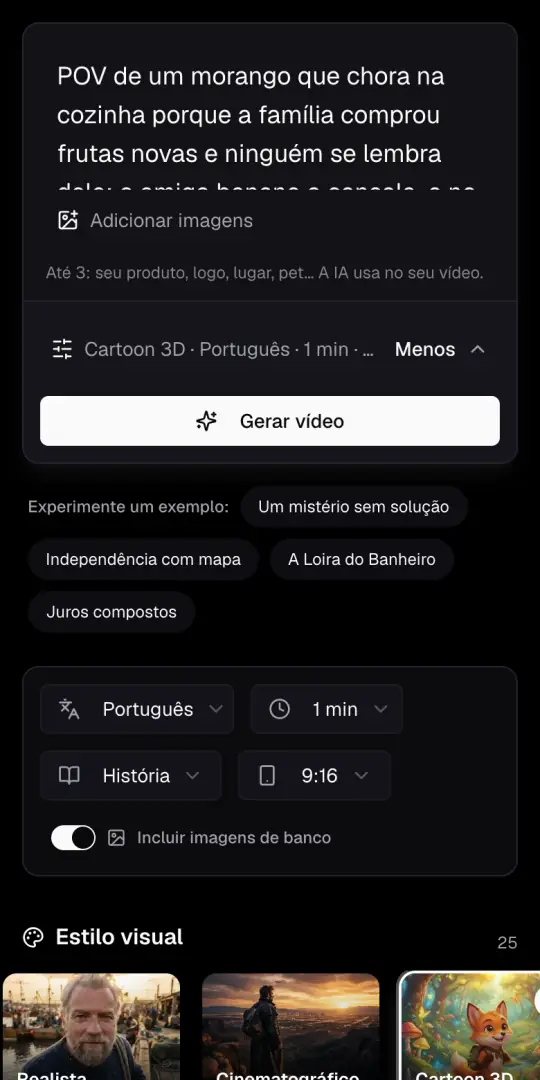
Abra o Agente de IA e escreva na caixa o que acontece e como começa. O gancho vai na primeira frase; o objeto se apresenta e reclama («Eu sou o morango da fruteira, e ninguém se lembra de mim…»), e escreva na ideia «narrado em primeira pessoa pelo» objeto. Se você já tem roteiro, cole inteiro: num vídeo Pro ou do pacote o narrador lê as suas frases do jeito que estão, sem cortar. Em «Adicionar imagens» você pode juntar até 3 fotos suas (um lugar, um produto, um logo).
Passo 2
Escolha o estilo das imagens
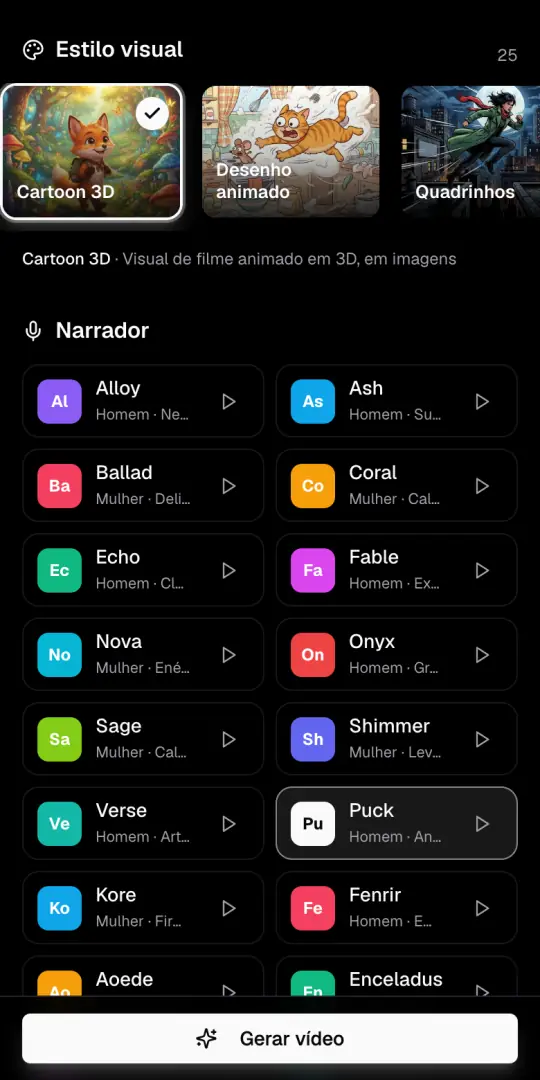
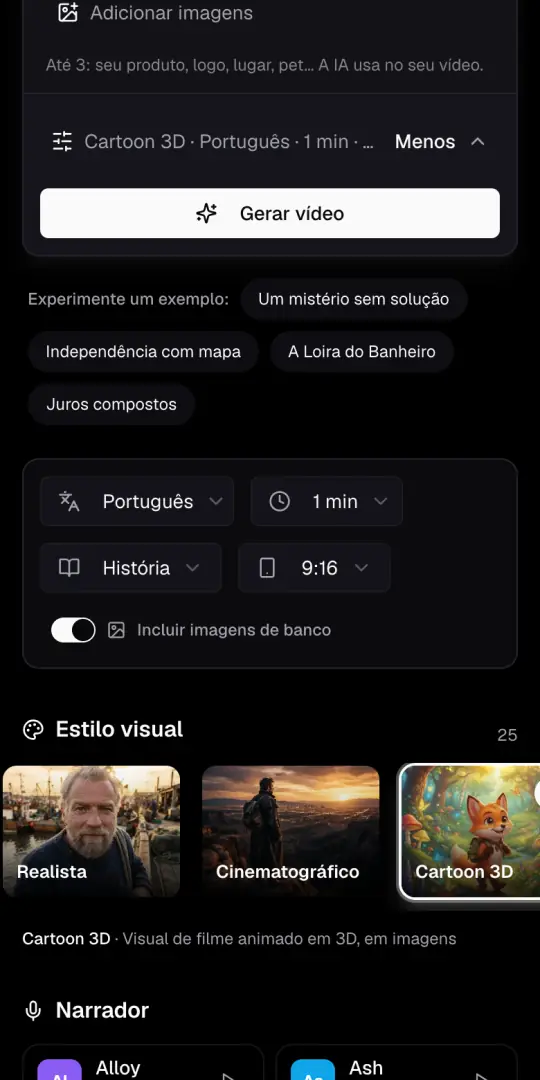
Desça até Estilo visual (se não vir as opções, toque em Mais na linha que fica acima de Gerar vídeo). São 25 estilos; embaixo da fileira aparece como é o que você escolheu. Para objetos falando usamos Cartoon 3D: visual de filme animado em 3D, que dá olhos e expressão ao objeto.
Passo 3
Escolha o narrador e ouça
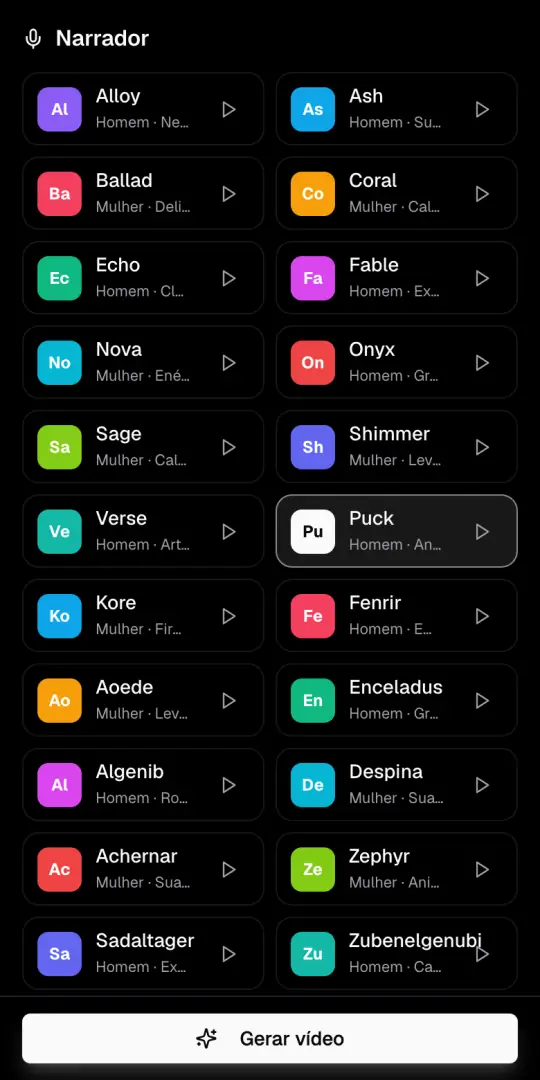
Em Narrador estão as 23 vozes, de homem e de mulher. O botão de cada uma toca uma amostra no idioma do vídeo. Para objetos falando usamos Puck: uma voz de homem animada e brincalhona, para a comédia.
Passo 4
Confira idioma, duração, formato e 9:16
A linha acima de Gerar vídeo resume o que você escolheu: «Cartoon 3D · Português · 1 min · 9:16 · História · Puck». O idioma e o formato vertical 9:16 (TikTok, Reels, Shorts) já vêm escolhidos. A duração vai de 30 segundos a 10 minutos no Pro (até 3 minutos num vídeo do pacote), e o formato pode ser História, Top 5, Quiz, História em chat ou POV. «Incluir imagens de banco» junta clipes reais quando o tema tem. Para um objeto que fala, deixe o formato História: «POV: você está lá» conta na segunda pessoa («você acorda em…») e coloca na tela um lugar e uma hora, para cenas de história.
Passo 5
Clique em Gerar vídeo
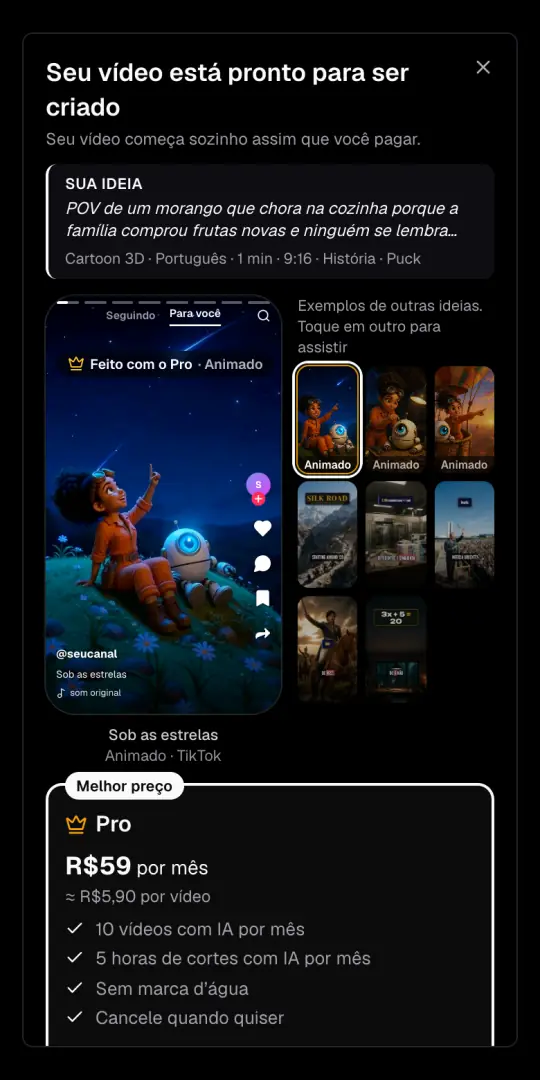
Cada vídeo do Agente de IA usa um vídeo do seu plano; o plano grátis não inclui nenhum. Se não sobrar nenhum, Gerar vídeo abre uma janela com a sua ideia em cima e duas opções: Pro (R$59 por mês no Brasil, 10 vídeos) ou um pacote de 3 vídeos Pro por R$19,90, pagamento único (cada país vê o seu preço; em dólar, US$5.99). Quando você volta do pagamento, o vídeo começa sozinho, com tudo o que escolheu.
Passo 6
Veja o vídeo sendo feito
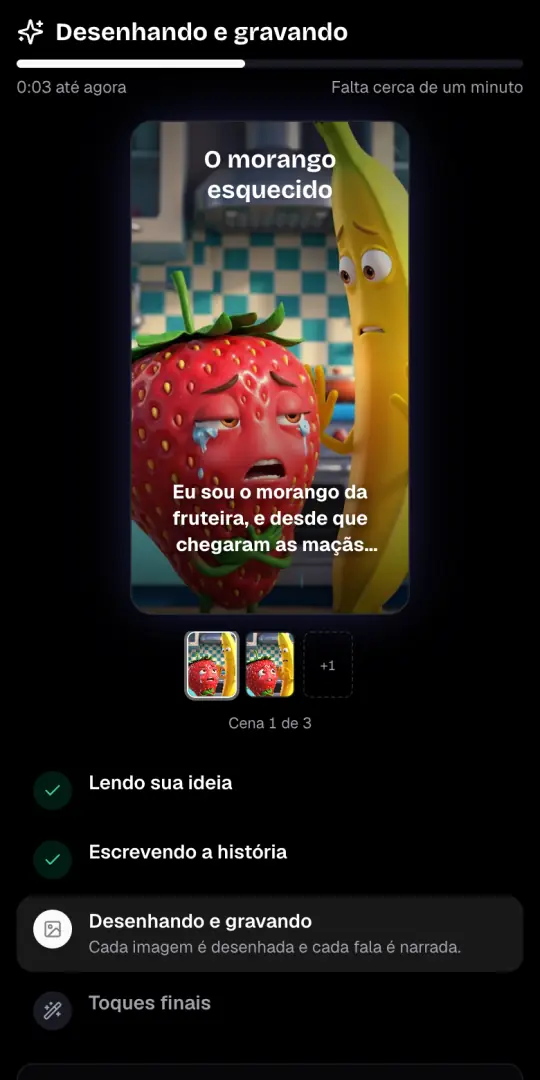
O vídeo é montado em quatro passos que você vê na tela: Lendo sua ideia, Escrevendo a história, Desenhando e gravando e Toques finais. Você vê cada imagem quando ela é desenhada, com a linha de narração. Não precisa esperar na página: pode fechar e a gente manda um e-mail quando o vídeo estiver pronto.
Passo 7
Revise cada cena
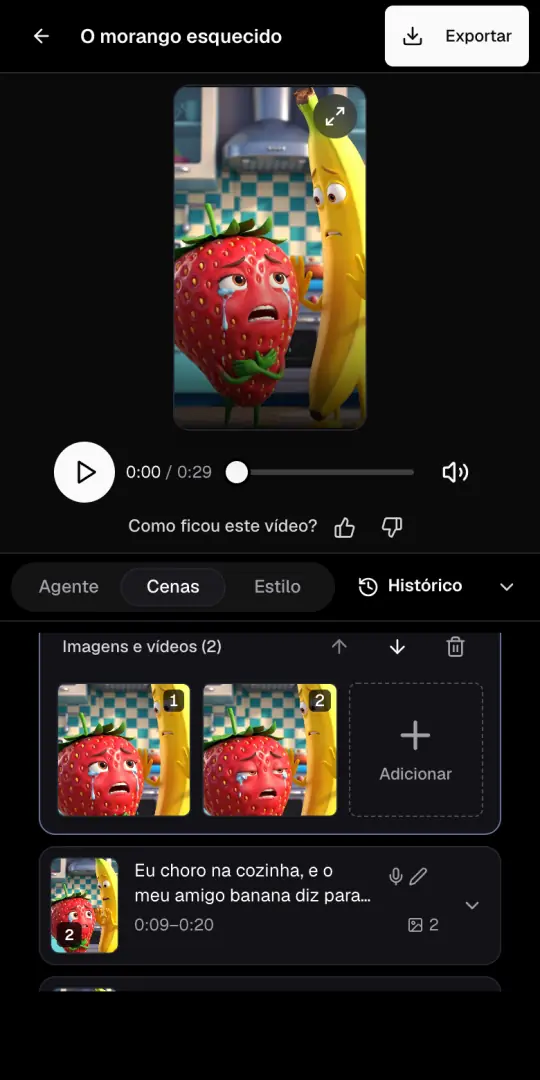
Quando termina, abre a página do vídeo com a prévia. Assista inteiro uma vez, com som. Em Cenas está cada cena com a narração, o tempo e as imagens: o botão do microfone e do lápis edita a narração dessa cena, as setas sobem ou descem a cena, a lixeira tira a cena e Adicionar coloca uma imagem.
Passo 8
Peça mudanças com as suas palavras
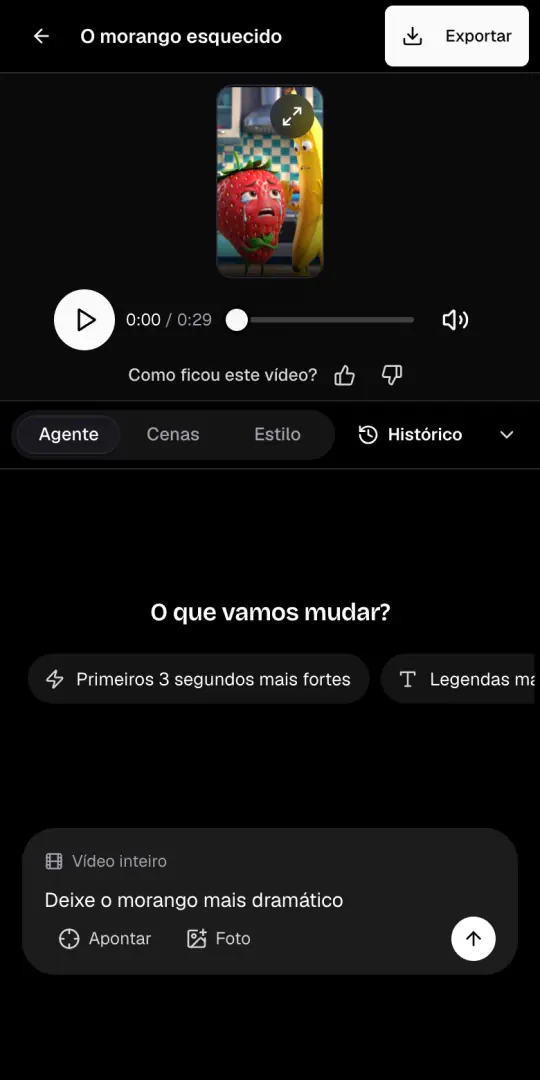
Na aba Agente escreva o que você quer mudar, por exemplo «Deixe o morango mais dramático». Com Apontar você marca um momento do vídeo, e com Foto anexa uma imagem. As mudanças grandes, como reescrever a narração ou trocar a voz, ele propõe antes de fazer, e cada mudança fica no Histórico para voltar atrás.
Passo 9
Exporte o vídeo 9:16 e baixe
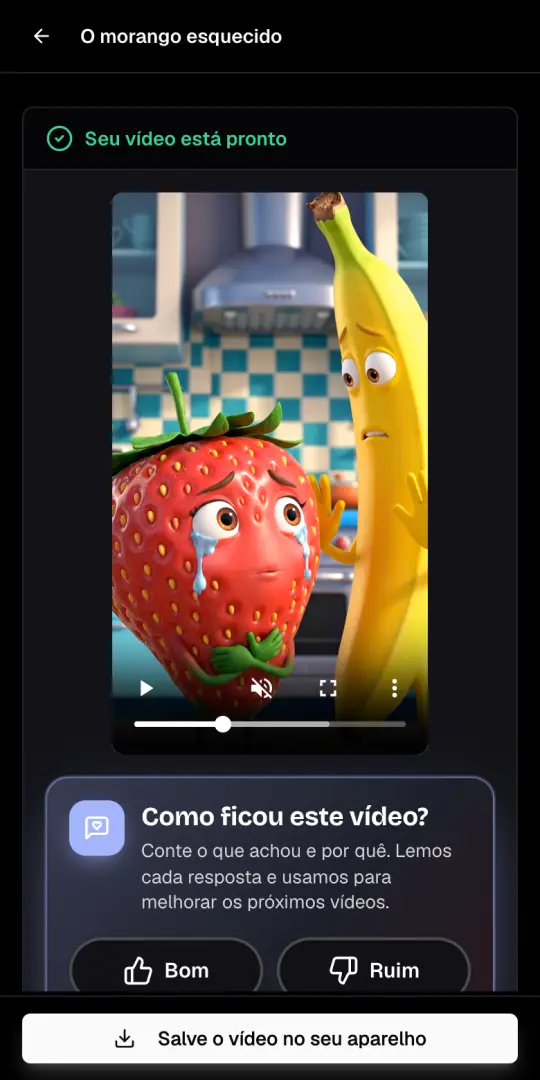
Clique em Exportar: exportar não gasta outro vídeo. Quando termina, aparece «Seu vídeo está pronto» e o botão «Salve o vídeo no seu aparelho», que baixa o MP4 vertical, sem marca d’água num vídeo Pro ou do pacote. Poste você mesmo no TikTok, Reels ou Shorts: o Clip-Short nunca posta por você.
Erros comuns
Começar com uma apresentação
«Oi, hoje eu vou contar…» faz a pessoa passar o vídeo. O gancho vai na primeira frase: o fato estranho, o som, a pergunta.
Pedir dados que você não pode conferir
Escreva na ideia só as datas, nomes e números que você já conferiu numa fonte. O narrador diz o que está na ideia.
Usar produtos de marca
Um objeto com logotipo parece anúncio de outra empresa. Use objetos genéricos e escreva «sem marcas» na ideia.
Uma reclamação sem final
O objeto reclama, mas o vídeo precisa de um fecho: uma dica útil, uma virada ou um final feliz, como o morango que vira vitamina.
Exportar sem ver o vídeo inteiro
Revise cada cena antes de exportar: um nome dito errado, uma imagem que não combina ou uma legenda cortada se arrumam na aba Cenas ou pedindo na aba Agente.
Perguntas frequentes
Como fazer um vídeo de objetos falando com IA passo a passo?
Escreva a ideia com o gancho na primeira frase, escolha o estilo (Cartoon 3D) e a voz (Puck), confira idioma, duração e 9:16, clique em Gerar vídeo, revise cada cena, peça as mudanças na aba Agente e exporte. Cada passo tem o seu print do app.
Uso o formato POV para objetos falando?
Para um objeto que fala em primeira pessoa, não: deixe História e escreva «narrado em primeira pessoa pelo morango» na ideia. O formato «POV: você está lá» narra na segunda pessoa («você acorda em…») e coloca um lugar e uma hora na primeira cena, como num vídeo de história.
Posso fazer as frutas se mexerem e falarem com a própria voz?
O Agente de IA faz um vídeo de imagens com movimento de câmera, narrado por uma voz. Para uma cena animada em que as frutas se mexem e falam com as suas vozes, use as cenas: tomadas de 8 segundos, na nossa página de vídeos de frutas com IA. As imagens dos prints deste tutorial são de uma dessas cenas.
Quanto custa?
Cada vídeo do Agente de IA usa um vídeo do seu plano. O plano grátis não inclui vídeos do Agente de IA. Há um pacote de 3 vídeos Pro por R$19,90 no Brasil, pagamento único, ou o Pro por R$59 por mês no Brasil, com 10 vídeos por mês. Cada país vê o seu preço; em dólar, o pacote custa US$5.99.
Posso colar o meu próprio roteiro?
Sim. Cole inteiro na caixa da ideia. Num vídeo Pro ou do pacote o narrador lê as suas frases do jeito que estão e não corta; a IA faz as imagens, a voz, as legendas e a música a partir delas.
Sai no formato vertical para TikTok?
Sim. O 9:16 já vem escolhido; você também pode escolher 1:1, 4:5 ou 16:9 antes de gerar.
Quanto tempo o vídeo deve ter?
De 30 segundos a 10 minutos no Pro, e até 3 minutos num vídeo do pacote. Para um objeto que fala, de 30 segundos a 1 minuto: a reclamação, uma virada e o final.
Posso mudar uma imagem ou uma frase depois?
Sim. Na aba Cenas você edita a narração de cada cena, muda a ordem das cenas e adiciona imagens; na aba Agente você pede a mudança com as suas palavras. Cada mudança fica no Histórico.
O vídeo sai com marca d’água?
Não, se for um vídeo Pro ou do pacote: ele é exportado sem marca d’água.
O Clip-Short posta no TikTok por mim?
Não. Você baixa o MP4 e posta você mesmo. O botão Postar escreve o texto para cada rede e pode te lembrar por e-mail no horário que você escolher, mas nunca posta por você.
Continue com
Vídeos de frutas com IA
Cenas animadas de 8 segundos em que as frutas se mexem e falam.
AbrirMais ideias POV
Frutas, comida e bichos que falam, cada ideia com a primeira frase.
AbrirIdeias prontas para copiar
Mais de 40 ideias, cada uma com a primeira frase.
AbrirOuça as vozes
As 23 vozes, cada uma com a sua amostra em português.
AbrirTodos os exemplos
Cada vídeo de exemplo com a ideia exata que foi escrita.
AbrirMais tutoriais passo a passo
- Como fazer vídeo dark de terror com IA, passo a passo
- Como fazer vídeos de história com IA, passo a passo
- Como fazer vídeos de lendas com IA, passo a passo
- Como fazer vídeos de curiosidades com IA, passo a passo
- Como fazer vídeos de finanças com IA, passo a passo
- Como fazer histórias infantis com IA, passo a passo
- Como fazer vídeos de motivação e estoicismo com IA, passo a passo
Faça um vídeo de objetos falando agora
Abra o Agente de IA com a ideia deste tutorial já escrita, ou escreva a sua.