
Como fazer vídeos de história com IA, passo a passo
Um tutorial com as telas reais do Agente de IA do Clip-Short em português, na ordem em que você vai ver. Cada print é do app num celular, com o vídeo de exemplo desta página.
Resposta curta (atualizado em ): Escreva a ideia com o gancho na primeira frase, escolha o estilo Realista e a voz Coral, clique em Gerar vídeo, revise cada cena e exporte o vídeo 9:16.
Passo a passo
Prints do app em 30 de outubro de 2026, num celular.
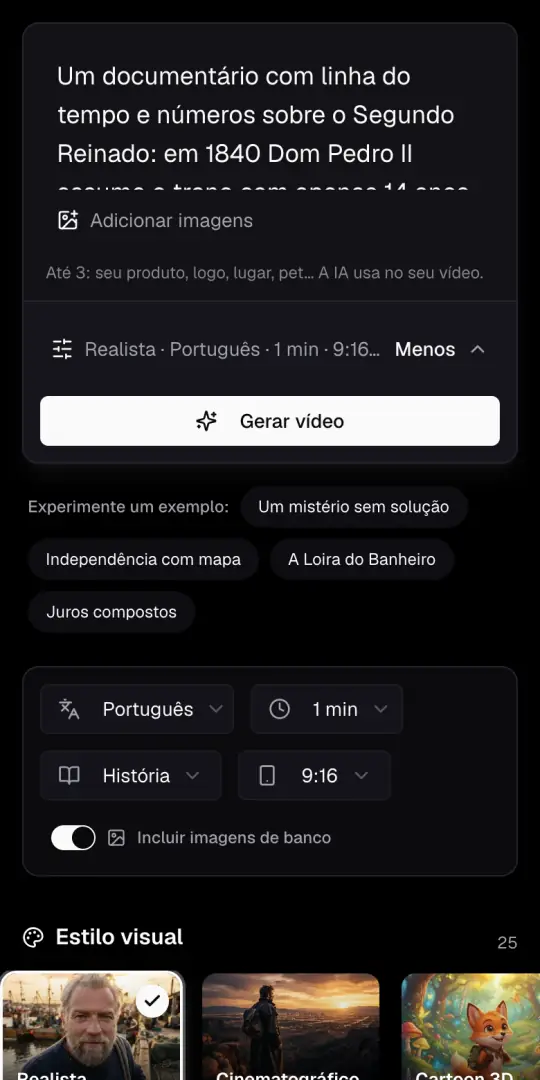
Passo 1
Escreva a ideia com o gancho primeiro
Abra o Agente de IA e escreva na caixa o que acontece e como começa. O gancho vai na primeira frase; abra com o fato que surpreende, não com a data («em 1840, um garoto de catorze anos senta no trono…»), e coloque na ideia as datas e números que você quer na tela. Se você já tem roteiro, cole inteiro: num vídeo Pro ou do pacote o narrador lê as suas frases do jeito que estão, sem cortar. Em «Adicionar imagens» você pode juntar até 3 fotos suas (um lugar, um produto, um logo).
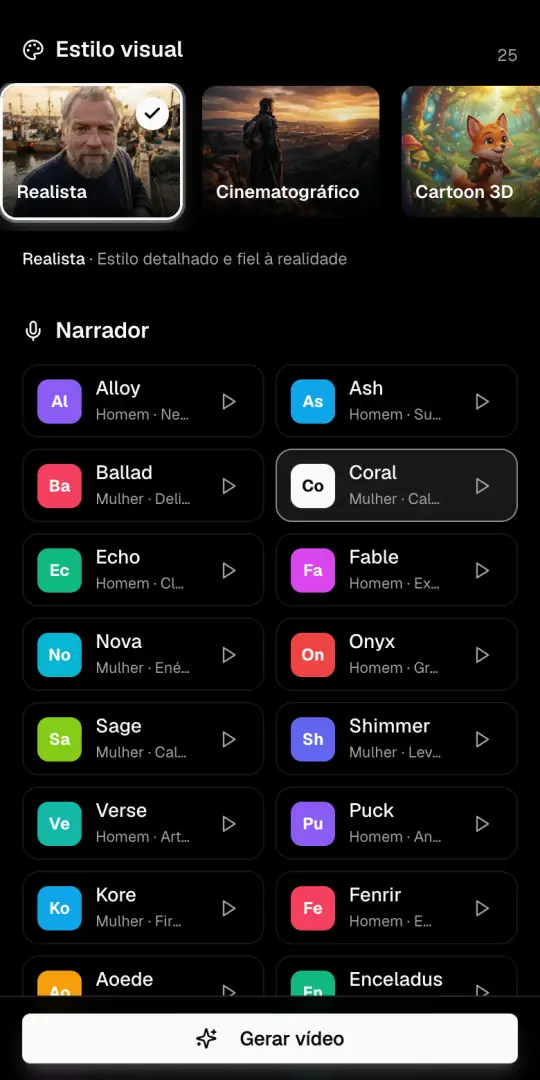
Passo 2
Escolha o estilo das imagens
Desça até Estilo visual (se não vir as opções, toque em Mais na linha que fica acima de Gerar vídeo). São 25 estilos; embaixo da fileira aparece como é o que você escolheu. Para história usamos Realista: fotos realistas, que combinam com documentário.
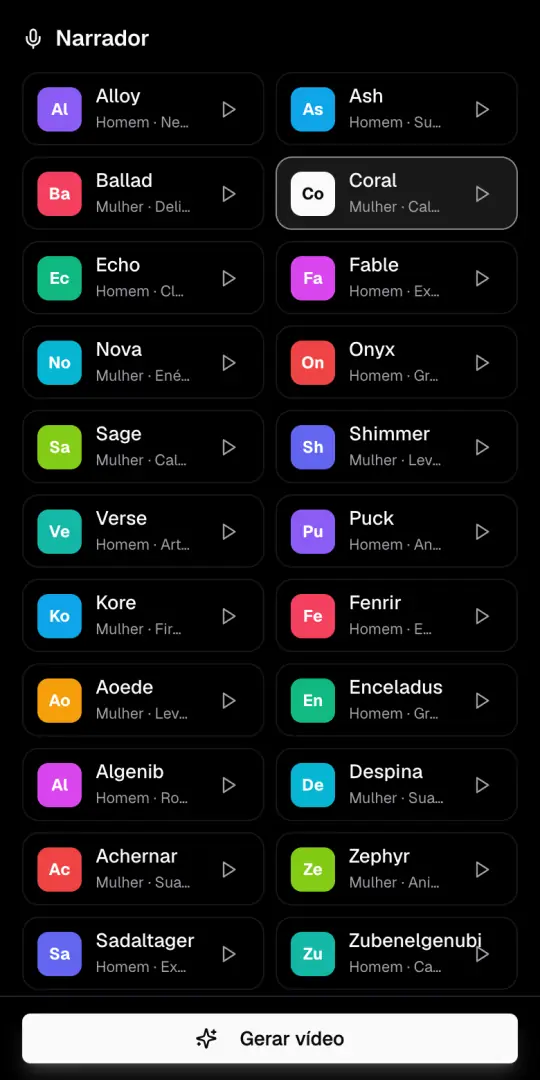
Passo 3
Escolha o narrador e ouça
Em Narrador estão as 23 vozes, de homem e de mulher. O botão de cada uma toca uma amostra no idioma do vídeo. Para história usamos Coral: uma voz clara de mulher, de documentário.
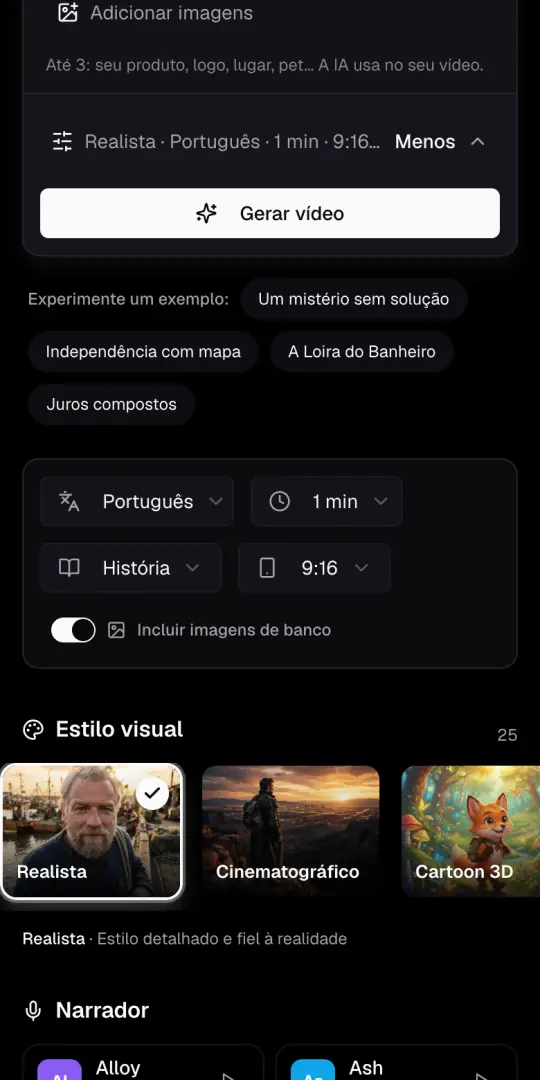
Passo 4
Confira idioma, duração, formato e 9:16
A linha acima de Gerar vídeo resume o que você escolheu: «Realista · Português · 1 min · 9:16 · História · Coral». O idioma e o formato vertical 9:16 (TikTok, Reels, Shorts) já vêm escolhidos. A duração vai de 30 segundos a 10 minutos no Pro (até 3 minutos num vídeo do pacote), e o formato pode ser História, Top 5, Quiz, História em chat ou POV. «Incluir imagens de banco» junta clipes reais quando o tema tem.
Passo 5
Clique em Gerar vídeo
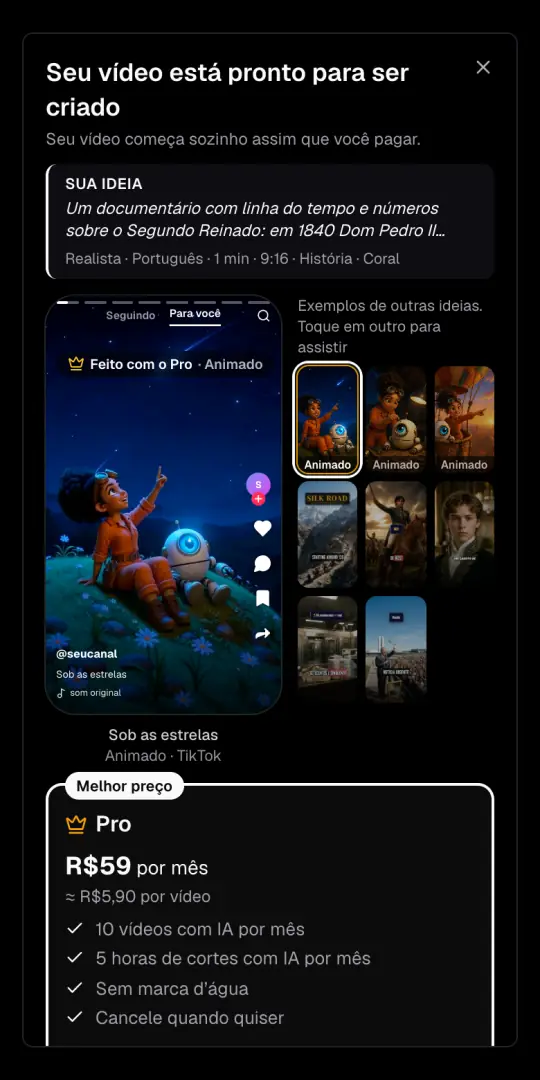
Cada vídeo do Agente de IA usa um vídeo do seu plano; o plano grátis não inclui nenhum. Se não sobrar nenhum, Gerar vídeo abre uma janela com a sua ideia em cima e duas opções: Pro (R$59 por mês no Brasil, 10 vídeos) ou um pacote de 3 vídeos Pro por R$19,90, pagamento único (cada país vê o seu preço; em dólar, US$5.99). Quando você volta do pagamento, o vídeo começa sozinho, com tudo o que escolheu.
Passo 6
Veja o vídeo sendo feito
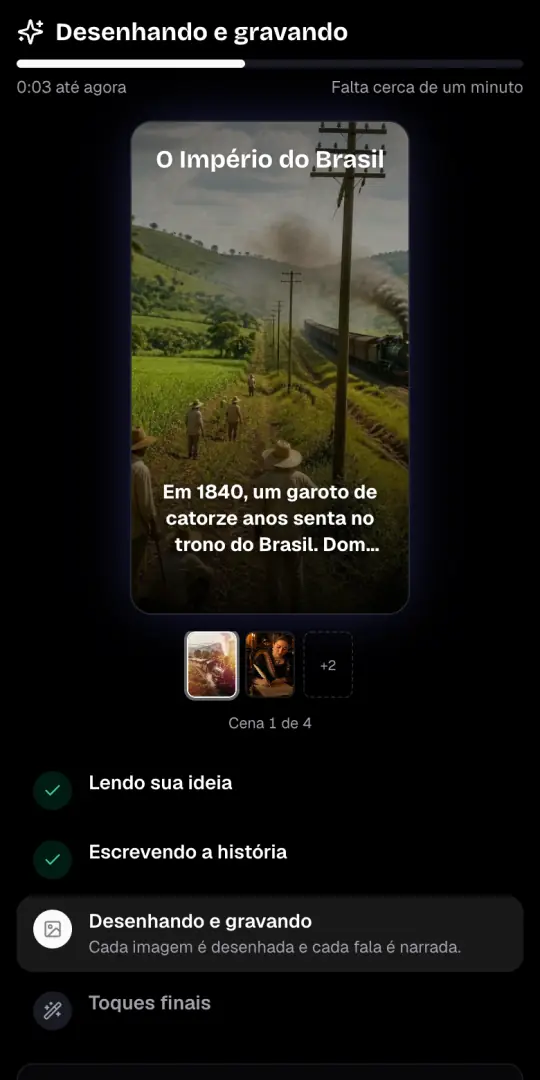
O vídeo é montado em quatro passos que você vê na tela: Lendo sua ideia, Escrevendo a história, Desenhando e gravando e Toques finais. Você vê cada imagem quando ela é desenhada, com a linha de narração. Não precisa esperar na página: pode fechar e a gente manda um e-mail quando o vídeo estiver pronto.
Passo 7
Revise cada cena
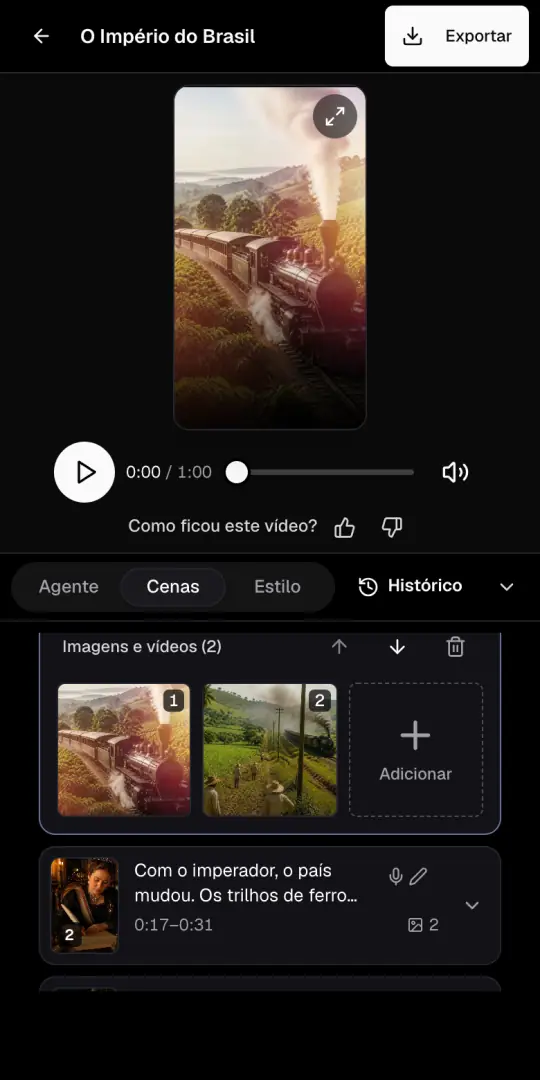
Quando termina, abre a página do vídeo com a prévia. Assista inteiro uma vez, com som. Em Cenas está cada cena com a narração, o tempo e as imagens: o botão do microfone e do lápis edita a narração dessa cena, as setas sobem ou descem a cena, a lixeira tira a cena e Adicionar coloca uma imagem.
Passo 8
Peça mudanças com as suas palavras
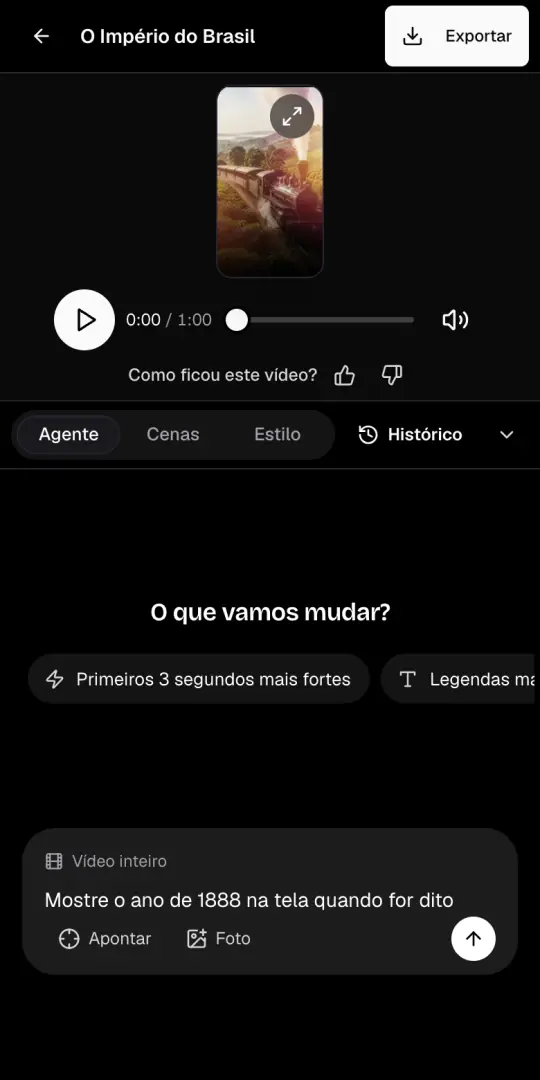
Na aba Agente escreva o que você quer mudar, por exemplo «Mostre o ano de 1888 na tela quando for dito». Com Apontar você marca um momento do vídeo, e com Foto anexa uma imagem. As mudanças grandes, como reescrever a narração ou trocar a voz, ele propõe antes de fazer, e cada mudança fica no Histórico para voltar atrás.
Passo 9
Exporte o vídeo 9:16 e baixe
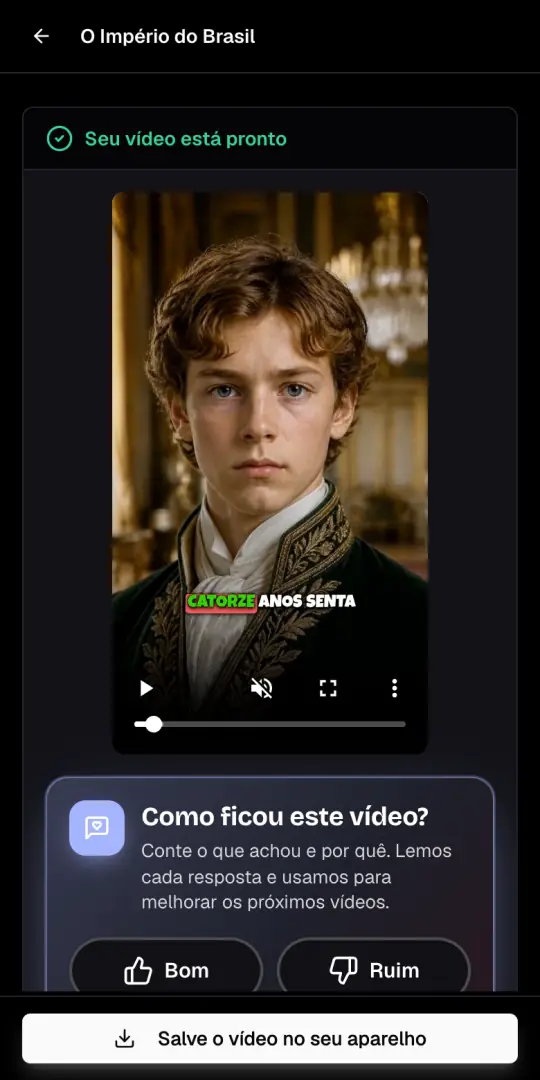
Clique em Exportar: exportar não gasta outro vídeo. Quando termina, aparece «Seu vídeo está pronto» e o botão «Salve o vídeo no seu aparelho», que baixa o MP4 vertical, sem marca d’água num vídeo Pro ou do pacote. Poste você mesmo no TikTok, Reels ou Shorts: o Clip-Short nunca posta por você.
O vídeo de exemplo desta página
Este vídeo foi feito com o Agente de IA a partir desta ideia, palavra por palavra. Os prints dos passos são deste vídeo.
A ideia que foi escrita
Um documentário com linha do tempo e números sobre o Segundo Reinado: em 1840 Dom Pedro II assume o trono com apenas 14 anos e governa por quase 50 anos; o Brasil ganha ferrovias e o telégrafo; em 1888 a Lei Áurea acaba com a escravidão; e em 15 de novembro de 1889 a República é proclamada e a família imperial parte para o exílio. Tom de documentário, sóbrio e envolvente.
Estilo: Realista · Voz: Coral · 60 s · 9:16
Fazer um como esteErros comuns
Começar com uma apresentação
«Oi, hoje eu vou contar…» faz a pessoa passar o vídeo. O gancho vai na primeira frase: o fato estranho, o som, a pergunta.
Pedir dados que você não pode conferir
Escreva na ideia só as datas, nomes e números que você já conferiu numa fonte. O narrador diz o que está na ideia.
Dez datas em um minuto
Escolha um fato central e dois ou três números. Um vídeo curto que tenta contar um século inteiro não fica na cabeça de ninguém.
Misturar lenda e fato
Se uma parte é tradição ou versão popular, diga isso na ideia («segundo se conta»), e o narrador vai dizer assim.
Exportar sem ver o vídeo inteiro
Revise cada cena antes de exportar: um nome dito errado, uma imagem que não combina ou uma legenda cortada se arrumam na aba Cenas ou pedindo na aba Agente.
Perguntas frequentes
Como fazer um vídeo de história com IA passo a passo?
Escreva a ideia com o gancho na primeira frase, escolha o estilo (Realista) e a voz (Coral), confira idioma, duração e 9:16, clique em Gerar vídeo, revise cada cena, peça as mudanças na aba Agente e exporte. Cada passo tem o seu print do app.
Como faço para aparecer datas e mapas num vídeo de história?
Escreva na ideia: «um documentário com mapa e linha do tempo» e as datas exatas. Depois, na aba Agente, você pode pedir que um número dito na narração apareça na tela; o agente só coloca números que a narração diz.
A IA inventa dados históricos?
Ela pode errar, por isso escreva na ideia os dados que você já conferiu numa fonte, e revise cada cena antes de exportar. Na aba Cenas você lê a narração de cada cena e muda com o botão do lápis.
Quanto custa?
Cada vídeo do Agente de IA usa um vídeo do seu plano. O plano grátis não inclui vídeos do Agente de IA. Há um pacote de 3 vídeos Pro por R$19,90 no Brasil, pagamento único, ou o Pro por R$59 por mês no Brasil, com 10 vídeos por mês. Cada país vê o seu preço; em dólar, o pacote custa US$5.99.
Posso colar o meu próprio roteiro?
Sim. Cole inteiro na caixa da ideia. Num vídeo Pro ou do pacote o narrador lê as suas frases do jeito que estão e não corta; a IA faz as imagens, a voz, as legendas e a música a partir delas.
Sai no formato vertical para TikTok?
Sim. O 9:16 já vem escolhido; você também pode escolher 1:1, 4:5 ou 16:9 antes de gerar.
Quanto tempo o vídeo deve ter?
De 30 segundos a 10 minutos no Pro, e até 3 minutos num vídeo do pacote. O exemplo desta página tem 60 segundos: para um vídeo curto, uma história só ou um fato só, bem contado.
Posso mudar uma imagem ou uma frase depois?
Sim. Na aba Cenas você edita a narração de cada cena, muda a ordem das cenas e adiciona imagens; na aba Agente você pede a mudança com as suas palavras. Cada mudança fica no Histórico.
O vídeo sai com marca d’água?
Não, se for um vídeo Pro ou do pacote: ele é exportado sem marca d’água.
O Clip-Short posta no TikTok por mim?
Não. Você baixa o MP4 e posta você mesmo. O botão Postar escreve o texto para cada rede e pode te lembrar por e-mail no horário que você escolher, mas nunca posta por você.
Continue com
Mais tutoriais passo a passo
- Como fazer vídeo dark de terror com IA, passo a passo
- Como fazer vídeos de lendas com IA, passo a passo
- Como fazer vídeos de curiosidades com IA, passo a passo
- Como fazer vídeos de finanças com IA, passo a passo
- Como fazer histórias infantis com IA, passo a passo
- Como fazer vídeos de motivação e estoicismo com IA, passo a passo
- Como fazer vídeos de objetos falando com IA, passo a passo
Faça um vídeo de história agora
Abra o Agente de IA com a ideia do exemplo já escrita, ou escreva a sua.