
Cómo hacer videos de leyendas con IA, paso a paso
Un tutorial con las pantallas reales del Agente de IA de Clip-Short en español, en el orden en que las vas a ver. Cada captura es de la app en un teléfono, con el video de ejemplo de esta página.
Respuesta corta (actualizado el ): Escribe la idea con el gancho en la primera frase, elige el estilo Terror y la voz Onyx, pulsa Generar video, revisa cada escena y exporta el video 9:16.
Paso a paso
Capturas de la app el 30 de octubre de 2026, en un teléfono.
Paso 1
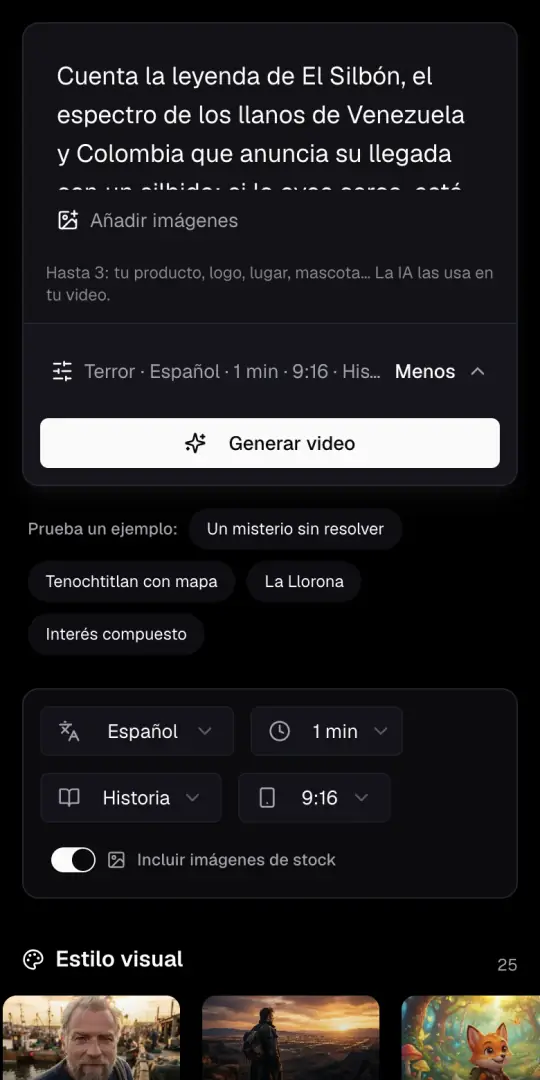
Escribe la idea con el gancho primero
Abre el Agente de IA y escribe en la caja qué pasa y cómo empieza. El gancho va en la primera frase; nombra la leyenda y su regla («si lo oyes cerca, está lejos…»), y di de qué país o región es. Si ya tienes guion, pégalo completo: en un video Pro o del paquete el narrador lee tus frases tal cual, sin recortarlas. Con «Añadir imágenes» puedes sumar hasta 3 fotos tuyas (un lugar, un producto, un logo).
Paso 2
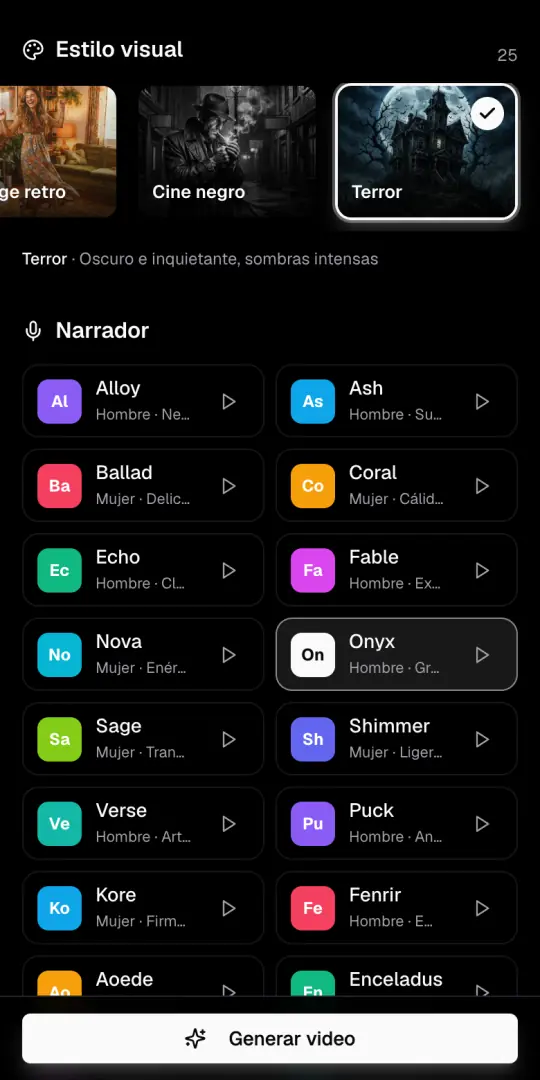
Elige el estilo de las imágenes
Baja a Estilo visual (si no ves las opciones, pulsa Más en la línea que está sobre Generar video). Hay 25 estilos; debajo de la fila se lee cómo es el que elegiste. Para leyendas usamos Terror: oscuro e inquietante, para la noche en el llano.
Paso 3
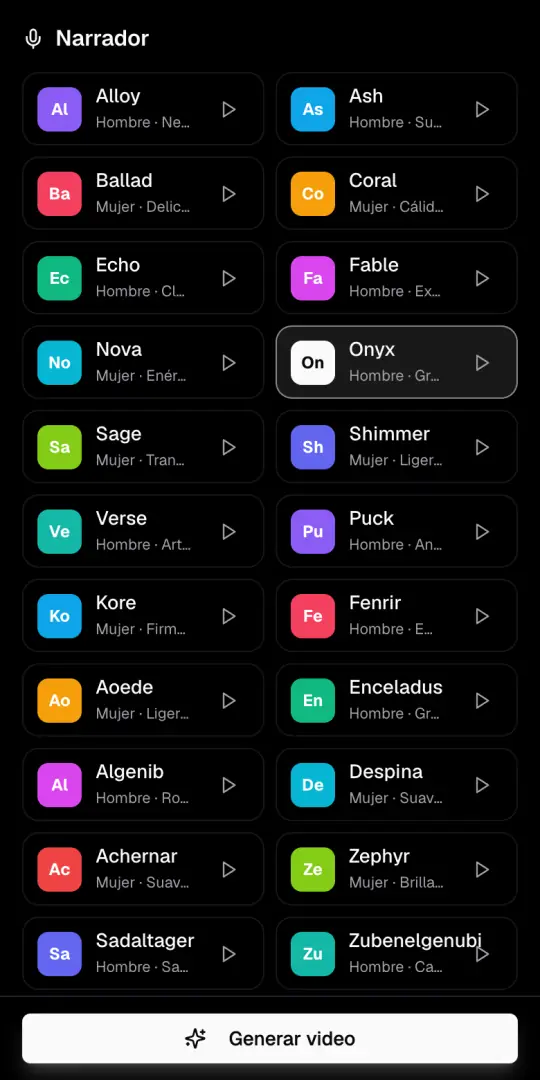
Elige el narrador y escúchalo
En Narrador están las 23 voces, de hombre y de mujer. El botón de cada una reproduce una muestra en el idioma del video. Para leyendas usamos Onyx: una voz grave de hombre, de las que cuentan junto al fuego.
Paso 4
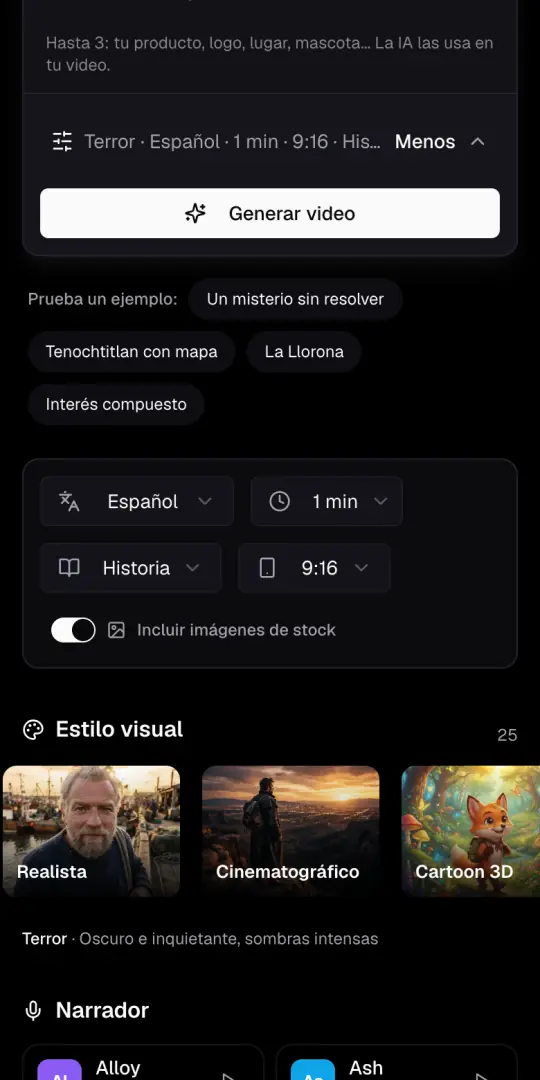
Revisa idioma, duración, formato y 9:16
La línea sobre Generar video resume lo que elegiste: «Terror · Español · 1 min · 9:16 · Historia · Onyx». El idioma y el formato vertical 9:16 (TikTok, Reels, Shorts) ya vienen elegidos. La duración va de 30 segundos a 10 minutos en Pro (hasta 3 minutos en un video del paquete), y el formato puede ser Historia, Top 5, Quiz, Historia por chat o POV. «Incluir imágenes de stock» suma clips reales cuando el tema los tiene.
Paso 5
Pulsa Generar video
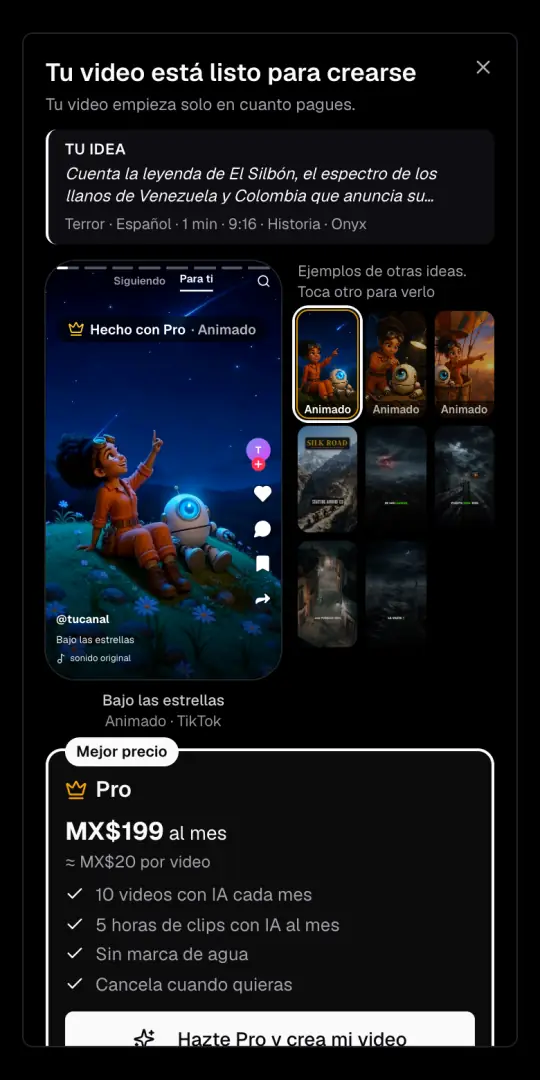
Cada video del Agente de IA usa un video de tu plan; el plan gratis no incluye ninguno. Si no te quedan, Generar video abre una ventana con tu idea arriba y dos opciones: Pro (MX$199 al mes en México, 10 videos) o un paquete de 3 videos Pro por MX$69, pago único (cada país ve su precio; en dólares, US$5.99). Al volver del pago, el video empieza solo, con todo lo que elegiste.
Paso 6
Mira cómo se hace
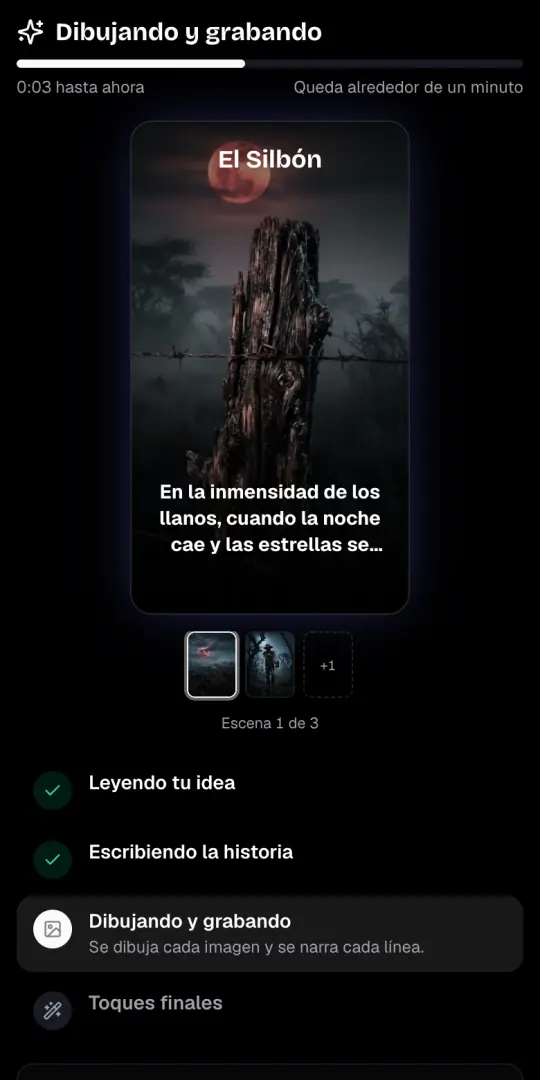
El video se arma en cuatro pasos que ves en pantalla: Leyendo tu idea, Escribiendo la historia, Dibujando y grabando y Toques finales. Ves cada imagen cuando se dibuja, con su línea de narración. No tienes que esperar en la página: puedes cerrarla y te enviamos un correo cuando el video esté listo.
Paso 7
Revisa cada escena
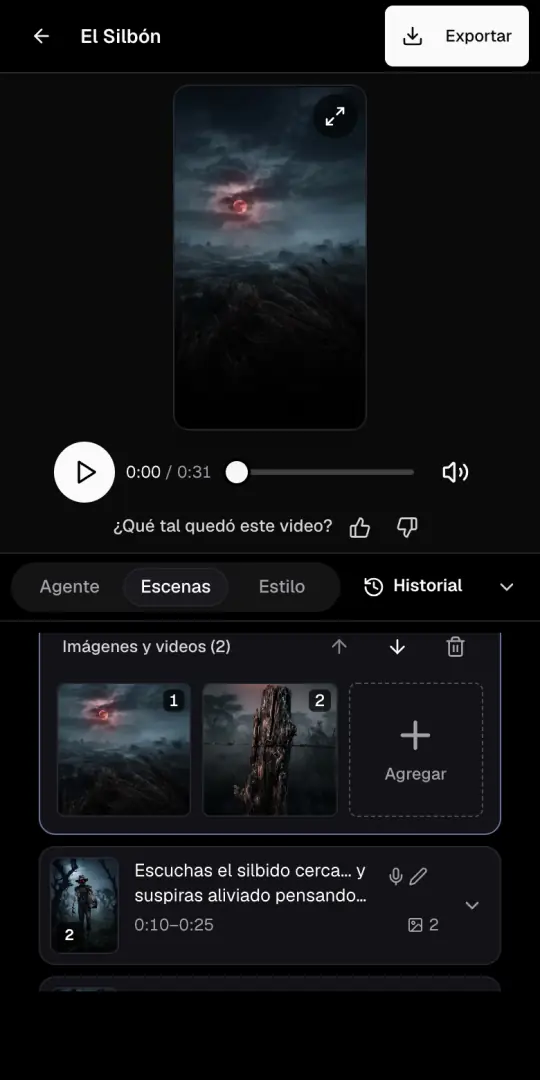
Cuando termina, se abre la página del video con la vista previa. Míralo entero una vez con sonido. En Escenas está cada escena con su narración, su tiempo y sus imágenes: el botón del micrófono y el lápiz edita la narración de esa escena, las flechas la suben o la bajan, la papelera la quita y Agregar suma una imagen.
Paso 8
Pide cambios con tus palabras
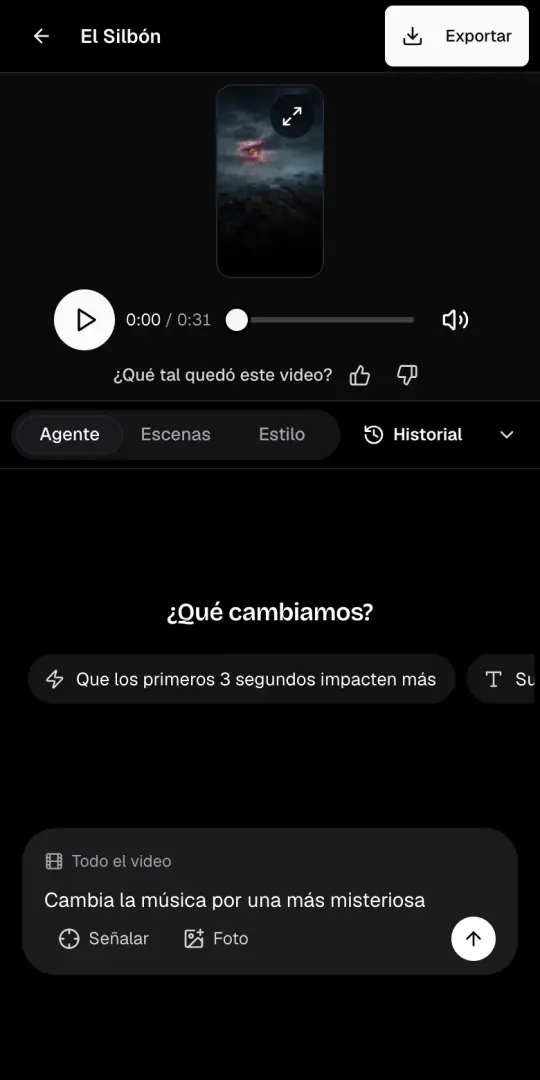
En la pestaña Agente escribe lo que quieres cambiar, por ejemplo «Cambia la música por una más misteriosa». Con Señalar marcas un momento del video, y con Foto adjuntas una imagen. Los cambios grandes, como reescribir la narración o cambiar la voz, te los propone antes de hacerlos, y cada cambio queda en Historial para volver atrás.
Paso 9
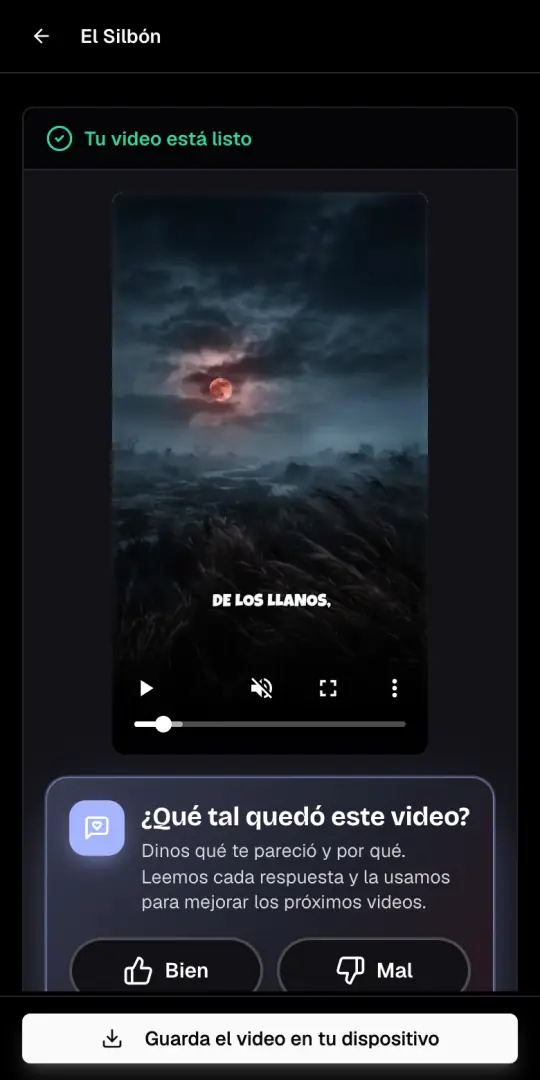
Exporta el video 9:16 y descárgalo
Pulsa Exportar: exportar no gasta otro video. Cuando termina verás «Tu video está listo» y el botón «Guarda el video en tu dispositivo», que baja el MP4 vertical, sin marca de agua en un video Pro o del paquete. Súbelo tú a TikTok, Reels o Shorts: Clip-Short nunca publica por ti.
El video de ejemplo de esta página
Este video se hizo con el Agente de IA a partir de esta idea, palabra por palabra. Las capturas de los pasos son de este video.
La idea que se escribió
Cuenta la leyenda de El Silbón, el espectro de los llanos de Venezuela y Colombia que anuncia su llegada con un silbido: si lo oyes cerca, está lejos; si lo oyes lejos, está cerca. Historia de terror narrada con mucho suspenso.
Estilo: Terror · Voz: Onyx · 31 s · 9:16
Hacer uno como esteErrores comunes
Empezar con una presentación
«Hola, hoy les voy a contar…» hace que la gente se vaya. El gancho va en la primera frase: el dato raro, el sonido, la pregunta.
Pedir datos que no puedes comprobar
Escribe en la idea solo las fechas, nombres y cifras que ya comprobaste en una fuente. El narrador dice lo que está en la idea.
Contar la versión de todos
Di de dónde es la leyenda (los llanos de Venezuela y Colombia, un pueblo de México) y qué detalle la hace única. Así el guion no suena igual a los demás.
Una leyenda que no es tuya contar
Las leyendas populares son de todos, pero un cuento con autor tiene derechos: elige leyendas de tradición oral, como las de nuestras páginas de leyendas.
Exportar sin ver el video entero
Revisa cada escena antes de exportar: un nombre mal dicho, una imagen que no encaja o un subtítulo cortado se arreglan en la pestaña Escenas o pidiéndolo en Agente.
Preguntas frecuentes
¿Cómo hacer un video de leyendas con IA paso a paso?
Escribe la idea con el gancho en la primera frase, elige el estilo (Terror) y la voz (Onyx), revisa idioma, duración y 9:16, pulsa Generar video, revisa cada escena, pide los cambios en la pestaña Agente y exporta. Cada paso tiene su captura de la app.
¿Qué leyendas latinoamericanas quedan bien en video corto?
Las que tienen una regla o una imagen fuerte: El Silbón (si lo oyes cerca, está lejos), La Llorona, La Sayona, El Cadejo, La Luz Mala. Cada una tiene su página con un video de ejemplo y la idea que se escribió.
¿Puedo hacer la misma leyenda en portugués o en inglés?
Sí. Elige otro idioma de narración antes de generar, o, con el video ya hecho, usa Traducir: hace un video nuevo en otro idioma con las mismas imágenes y la misma voz, y cuenta como otro video de tu plan.
¿Cuánto cuesta?
Cada video del Agente de IA usa un video de tu plan. El plan gratis no incluye videos del Agente de IA. Hay un paquete de 3 videos Pro por MX$69 en México, pago único, o Pro por MX$199 al mes en México, con 10 videos al mes. Cada país ve su precio; en dólares son US$5.99 y US$19 al mes.
¿Puedo pegar mi propio guion?
Sí. Pégalo completo en la caja de la idea. En un video Pro o del paquete el narrador lee tus frases tal cual y no las recorta; la IA hace las imágenes, la voz, los subtítulos y la música a partir de ellas.
¿Sale en formato vertical para TikTok?
Sí. 9:16 ya viene elegido; también puedes elegir 1:1, 4:5 o 16:9 antes de generar.
¿Cuánto debe durar?
De 30 segundos a 10 minutos en Pro, y hasta 3 minutos en un video del paquete. El ejemplo de esta página dura 31 segundos: para un video corto, una sola historia o un solo dato bien contado.
¿Puedo cambiar una imagen o una frase después?
Sí. En la pestaña Escenas editas la narración de cada escena, cambias el orden de las escenas y agregas imágenes; en la pestaña Agente pides el cambio con tus palabras. Cada cambio queda en Historial.
¿El video lleva marca de agua?
No, si es un video Pro o del paquete: se exporta sin marca de agua.
¿Clip-Short lo publica en TikTok por mí?
No. Descargas el MP4 y lo subes tú. El botón Publicar escribe el texto para cada red y puede recordarte por correo la hora que elijas, pero nunca publica por ti.
Sigue con
La página del tema
Qué funciona en este tipo de video, con ejemplos.
AbrirMás leyendas del mismo lugar
Las leyendas del país, cada una con su video de ejemplo.
AbrirIdeas listas para copiar
Más de 40 ideas, cada una con su primera frase.
AbrirEscucha las voces
Cinco voces leyendo un guion de este tipo de video.
AbrirTodos los ejemplos
Cada video de ejemplo con la idea exacta que se escribió.
AbrirMás tutoriales paso a paso
- Cómo hacer un video de terror con IA, paso a paso
- Cómo hacer videos de historia con IA, paso a paso
- Cómo hacer videos de curiosidades para TikTok con IA, paso a paso
- Cómo hacer videos de finanzas personales con IA, paso a paso
- Cómo hacer cuentos infantiles con IA, paso a paso
- Cómo hacer videos de motivación y estoicismo con IA, paso a paso
- Cómo hacer videos de objetos que hablan con IA, paso a paso
Haz un video de leyendas ahora
Abre el Agente de IA con la idea del ejemplo ya escrita, o escribe la tuya.